

Υποστήριξη Πελατών Microsoft
Τι είναι η Microsoft;
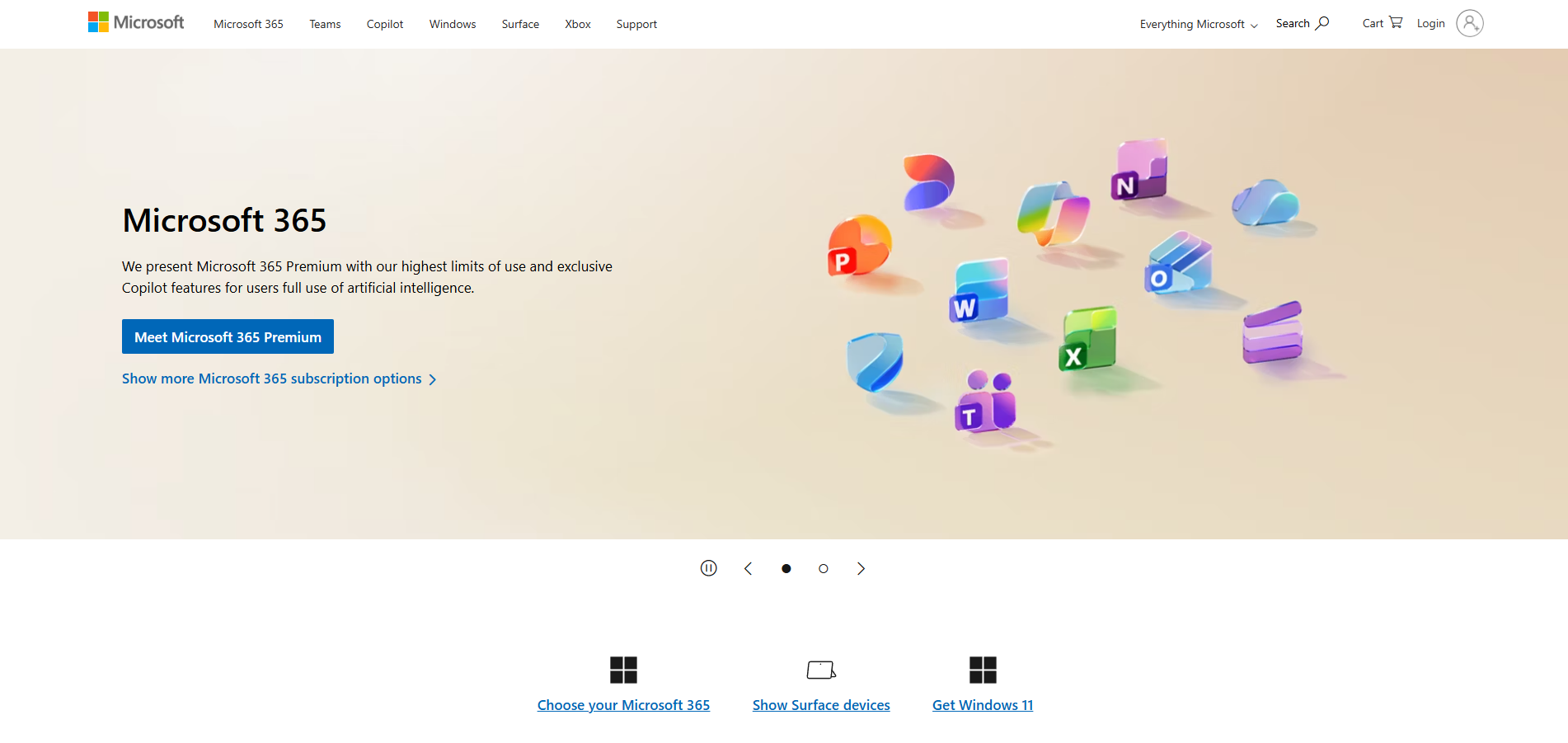
Η Microsoft είναι μια εταιρεία υπηρεσιών λογισμικού και διαδικτύου. Η Microsoft είναι ένας κορυφαίος παγκόσμιος προμηθευτής λογισμικού υπολογιστών, υλικού για υπολογιστές, κινητές συσκευές και συστήματα παιχνιδιών και υπηρεσιών cloud.
Κανάλια υποστήριξης πελατών Microsoft
Μπορείτε να επικοινωνήσετε με την ομάδα υποστήριξης της Microsoft μέσω των ακόλουθων καναλιών:
- Ζωντανή Συνομιλία: https://support.microsoft.com/en-us/contact/virtual-agent/
- Βάση Γνώσης: https://www.microsoft.com/en-us/tips/home
- Facebook: https://www.facebook.com/Microsoft
- Twitter: https://twitter.com/microsoft
- Instagram: https://www.instagram.com/microsoft/
Πώς επικοινωνώ με τη Microsoft;
Ο καλύτερος τρόπος επικοινωνίας με τη Microsoft είναι μέσω της υποστήριξης ζωντανής συνομιλίας που διατίθεται στο https://support.microsoft.com/en-us/contact/virtual-agent/ . Μπορείτε να βρείτε εκπαιδευτικά προγράμματα προϊόντων και υποστήριξη αυτοεξυπηρέτησης μέσω της βάσης γνώσης τους. Η Microsoft είναι επίσης ενεργή στις πλατφόρμες κοινωνικών μέσων, συμπεριλαμβανομένων των Facebook, Twitter και Instagram, όπου μπορείτε να επικοινωνήσετε για υποστήριξη και να ενημερωθείτε για τα τελευταία προϊόντα και υπηρεσίες τους.
Κοινά προβλήματα και λύσεις
Αντιμετωπίζετε προβλήματα με αυτό το λογισμικό; Ρίξτε μια ματιά στη λίστα μας με τα πιο κοινά προβλήματα και ανακαλύψτε πώς μπορείτε να τα λύσετε.
Πώς ανακτώ τον χαμένο κωδικό πρόσβασής μου;
Για να επαναφέρετε τον κωδικό πρόσβασης του λογαριασμού Microsoft:
- Μεταβείτε στη σελίδα “Ξέχασα τον κωδικό πρόσβασης;” και εισάγετε το όνομα χρήστη σας. (Ή μεταβείτε απευθείας στο Επαναφορά κωδικού πρόσβασης και εισάγετε ξανά το όνομα χρήστη για τον λογαριασμό που προσπαθείτε να επαναφέρετε και επιλέξτε “Επόμενο”).
- Επαληθεύστε την ταυτότητά σας χρησιμοποιώντας μία από τις διαθέσιμες επιλογές ή τη διαδικασία ανάκτησης λογαριασμού εάν δεν υπάρχουν διαθέσιμες επιλογές.
Ο τρόπος επαλήθευσης της ταυτότητάς σας εξαρτάται από το εάν έχετε προσθέσει προηγουμένως πληροφορίες ασφαλείας στον λογαριασμό σας και εάν μπορείτε ακόμα να τις αποκτήσετε. Επιλέξτε από τις δύο παρακάτω επιλογές.
- Λάβετε έναν κωδικό επαλήθευσης και εισάγετέ τον στην επόμενη σελίδα.
- Πληκτρολογήστε έναν νέο κωδικό πρόσβασης και επιλέξτε “Επόμενο”.
- Εάν δεν μπορείτε να επαναφέρετε τον κωδικό πρόσβασής σας, δοκιμάστε τις λύσεις που αναφέρονται στο βήμα 2. Εάν αυτές δεν λειτουργούν, προχωρήστε στη διαδικασία ανάκτησης λογαριασμού. Βεβαιωθείτε ότι έχετε ορίσει ένα υπενθύμιση για να επαληθεύσετε ή να ενημερώσετε τις πληροφορίες επαφής ασφαλείας σας.
Εάν επαναφέρετε με επιτυχία τον κωδικό πρόσβασής σας, αυτή είναι μια καλή στιγμή για να ορίσετε μια υπενθύμιση για να επαληθεύσετε τις πληροφορίες επαφής ασφαλείας σας ή να κάνετε αλλαγές σε αυτές. Δείτε τις βέλτιστες πρακτικές ασφαλείας για περισσότερες πληροφορίες.
Πώς ανακτώ τον αναστολή λογαριασμό μου;
Για να αρθεί η αναστολή λογαριασμού Microsoft:
- Μεταβείτε στη σελίδα Σύνδεσης και δοκιμάστε να Συνδεθείτε.
- Ζητήστε έναν κωδικό επαλήθευσης μέσω κειμένου ή υποβάλετε μια αναφορά χρησιμοποιώντας τη διαδικτυακή φόρμα, παρέχοντας το όνομά σας, τη διεύθυνση ηλεκτρονικού ταχυδρομείου απάντησης, τη διεύθυνση ηλεκτρονικού ταχυδρομείου του αναστολής λογαριασμού, τον αριθμό τηλεφώνου και λεπτομέρειες σχετικά με το πρόβλημα.
- Εάν το πρόβλημα παραμένει, μπορείτε να προσφύγετε κατά της απόφασης επικοινωνώντας με τη Microsoft.
- Ακολουθήστε τις παρεχόμενες οδηγίες και αλλάξτε τον κωδικό πρόσβασής σας, στη συνέχεια συνδεθείτε με τον νέο κωδικό πρόσβασης σας σε όλες τις συσκευές.
Σημείωση: Μπορεί να χρειαστεί λίγος χρόνος για να λάβετε απάντηση κατά την προσφυγή κατά της απόφασης.
Πώς εγκαθιστώ το Office 365;
Για να εγκαταστήσετε το Microsoft Office σε έναν υπολογιστή:
- Μεταβείτε στο www.office.com και συνδεθείτε με τον λογαριασμό που σχετίζεται με αυτήν την έκδοση του Office (λογαριασμό Microsoft ή λογαριασμό εργασίας/σχολείου).
- Επιλέξτε “Εγκατάσταση Office” για να ξεκινήσετε τη λήψη (εάν συνδεθήκατε με έναν λογαριασμό εργασίας/σχολείου, μεταβείτε στο aka.ms/office-install και επιλέξτε “Εφαρμογές Office 365”). Η έκδοση 64-bit θα εγκατασταθεί από προεπιλογή, εκτός εάν ανιχνευθεί μια έκδοση 32-bit.
- Εκτελέστε το ληφθέν αρχείο, επιλέξτε “Ναι” όταν σας ζητηθεί και ακολουθήστε τις οδηγίες για να ολοκληρώσετε την εγκατάσταση.
- Για να ενεργοποιήσετε το Office, ανοίξτε μια εφαρμογή Office και αποδεχτείτε τη συμφωνία άδειας χρήσης.
Για να εγκαταστήσετε το Microsoft Office σε έναν Mac:
- Κατεβάστε το πρόγραμμα εγκατάστασης από το www.office.com και κάντε διπλό κλικ στο αρχείο .pkg.
- Κάντε κλικ στο “Συνέχεια” στην πρώτη οθόνη εγκατάστασης και συμφωνήστε με τους όρους της συμφωνίας άδειας χρήσης λογισμικού.
- Επιλέξτε πώς θέλετε να εγκαταστήσετε το Office και κάντε κλικ στο “Συνέχεια”.
- Ελέγξτε τις απαιτήσεις χώρου δίσκου ή αλλάξτε τη θέση εγκατάστασης, στη συνέχεια κάντε κλικ στο “Εγκατάσταση”.
- Εισάγετε τον κωδικό πρόσβασης σύνδεσης Mac σας και κάντε κλικ στο “Εγκατάσταση Λογισμικού”.
- Μόλις ολοκληρωθεί η εγκατάσταση, κάντε κλικ στο “Κλείσιμο”.
- Για να ενεργοποιήσετε το Office, εκκινήστε μια εφαρμογή Office και ξεκινήστε τη διαδικασία ενεργοποίησης.