
Υποστήριξη Πελάτη Bing
Τι είναι το Bing;
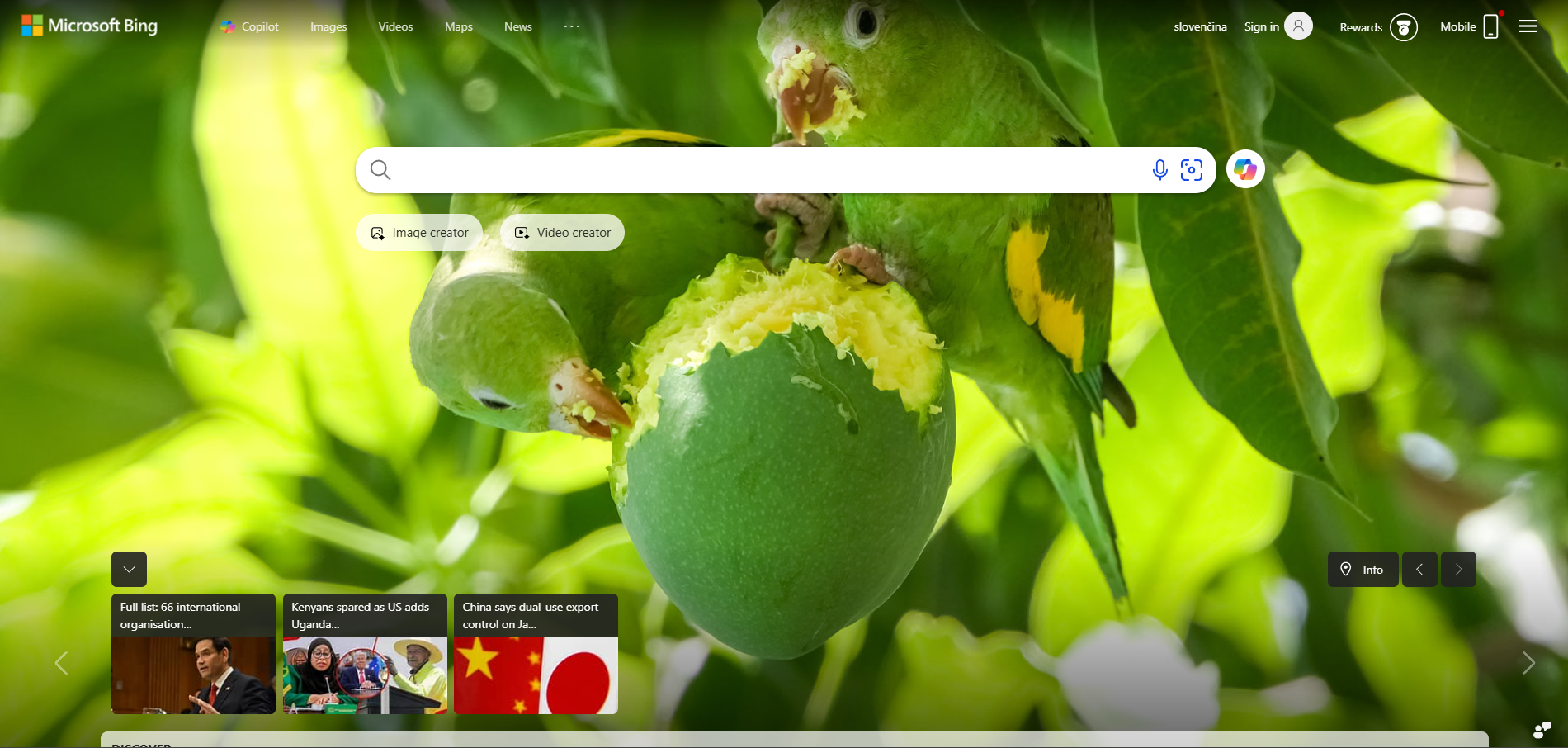
Το Bing είναι μια μηχανή αναζήτησης ιστού που δημιουργήθηκε και ανήκει στη Microsoft. Είναι η δεύτερη μεγαλύτερη μηχανή αναζήτησης στον ιστό, μετά το Google. Το Bing παρέχει μια ποικιλία υπηρεσιών, συμπεριλαμβανομένης της αναζήτησης ιστού, εικόνων, βίντεο, ειδήσεων και χαρτών. Προσφέρει επίσης εργαλεία για να βοηθήσει τους χρήστες να ερευνήσουν και να συγκρίνουν προϊόντα.
Κανάλια υποστήριξης πελάτη Bing
Το Bing προσφέρει μια ποικιλία καναλιών υποστήριξης, συμπεριλαμβανομένης της υποστήριξης τηλεφώνου και email. Παρέχουν επίσης επιλογές αυτοβοήθειας όπως σεμινάρια, συχνές ερωτήσεις και μια βάση γνώσης. Επιπλέον, το Bing έχει ενεργή παρουσία στα μέσα κοινωνικής δικτύωσης, προσφέροντας υπηρεσία πελάτη και τεχνική υποστήριξη στο Twitter, Facebook και άλλες πλατφόρμες.
- Email: daniel@bing.com
- Τηλέφωνο: +1 425-882-8080
- Βάση Γνώσης: https://help.bing.microsoft.com/
- Facebook: https://www.facebook.com/Bing/
- Twitter: https://twitter.com/bing
- YouTube: https://www.youtube.com/user/bing
Πώς επικοινωνώ με το Bing;
Μπορείτε να επικοινωνήσετε με το Bing ακολουθώντας τους επίσημους λογαριασμούς τους στα μέσα κοινωνικής δικτύωσης. Εναλλακτικά, μπορείτε επίσης να επικοινωνήσετε μαζί τους μέσω της διεύθυνσης email daniel@bing.com ή του αριθμού τηλεφώνου +1 425-882-8080. Ωστόσο, εάν προτιμάτε αυτοβοήθεια και θέλετε να λάβετε πληροφορίες σχετικά με τα τελευταία θέματα, η βάση γνώσης είναι η καλύτερη επιλογή.
Κοινά προβλήματα και λύσεις
Πώς να διαγράψετε το ιστορικό αναζήτησης Bing;
- Το ιστορικό όλων των πραγμάτων που αναζητάτε χρησιμοποιώντας το Bing αποθηκεύεται στο λογαριασμό σας στη Microsoft, οπότε μεταβείτε στις ρυθμίσεις απορρήτου του λογαριασμού σας στη Microsoft και συνδεθείτε.
- Μετά τη σύνδεση, θα δείτε τον πίνακα ελέγχου απορρήτου του λογαριασμού σας. Κάντε κύλιση προς τα κάτω λίγο στην ενότητα “Ιστορικό Αναζήτησης” και στη συνέχεια κάντε κλικ στο κουμπί “Προβολή και Διαγραφή Ιστορικού Αναζήτησης”.
- Αυτό ανοίγει την καρτέλα “Ιστορικό Δραστηριότητας” του πίνακα ελέγχου σας.
- Εάν αυτό που θέλετε να κάνετε είναι να διαγράψετε ολόκληρο το ιστορικό αναζήτησης, μπορείτε απλώς να κάνετε κλικ στον σύνδεσμο “Διαγραφή Δραστηριότητας” στο πάνω δεξιά μέρος της λίστας αναζήτησης.
- Θα σας ζητηθεί να επιβεβαιώσετε την ενέργειά σας. Εάν θέλετε να διαγράψετε ολόκληρο το ιστορικό αναζήτησης, προχωρήστε και κάντε κλικ στο “Διαγραφή”. Εάν δεν θέλετε να διαγράψετε τα πάντα, μπορείτε επίσης να κάνετε κύλιση προς τα κάτω για να δείτε το ιστορικό αναζήτησης. Κάτω από κάθε μεμονωμένη καταχώρηση αναζήτησης, θα παρατηρήσετε δύο συνδέσμους, κάντε κλικ στο “Διαγραφή” για να απαλλαγείτε μόνο από αυτό το αποτέλεσμα αναζήτησης.
- Σημείωση: Ωστόσο, εάν διαπιστώσετε ότι χρησιμοποιείτε το Bing και έρχεστε να διαγράψετε το ιστορικό σας κάθε τόσο καιρό, ίσως θέλετε να σκεφτείτε να χρησιμοποιήσετε ιδιωτική περιήγηση ώστε οι αναζητήσεις να μην αποθηκεύονται από την αρχή.
Πώς η Microsoft αποθηκεύει και διατηρεί το ιστορικό αναζήτησης;
Όταν αναζητάτε χρησιμοποιώντας το Bing, η Microsoft συλλέγει τους όρους αναζήτησης που παρέχετε, μαζί με άλλες πληροφορίες, όπως η διεύθυνση IP και η τοποθεσία σας, τα μοναδικά αναγνωριστικά που περιέχονται στα cookies μας, η ώρα και η ημερομηνία της αναζήτησης και η διαμόρφωση του προγράμματος περιήγησης. Η Microsoft χρησιμοποιεί αυτά και άλλα δεδομένα για να βελτιώσει την εμπειρία σας και να βελτιώσει τα προϊόντα και τις υπηρεσίες μας.
Εάν είστε συνδεδεμένοι στο Bing με το λογαριασμό σας στη Microsoft, η δραστηριότητα αναζήτησης Bing εμφανίζεται στον Πίνακα Ελέγχου Απορρήτου. Ο πίνακας ελέγχου απορρήτου παρέχει έναν εύκολο τρόπο για να επανεξετάσετε τους όρους αναζήτησης που έχετε εισαγάγει και τα αποτελέσματα που έχετε κάνει κλικ κατά τη χρήση του Bing. Παρέχει επίσης έναν βολικό τρόπο για να διαγράψετε το ιστορικό αναζήτησης.
Η διαγραφή του ιστορικού αναζήτησης το αφαιρεί από το λογαριασμό σας στη Microsoft. Οι αναζητήσεις που έγιναν ενώ δεν ήσασταν συνδεδεμένοι στο λογαριασμό σας στη Microsoft δεν επηρεάζονται από αυτές τις ρυθμίσεις και δεν θα εμφανιστούν στον Πίνακα Ελέγχου Απορρήτου.
Όταν διαγράψετε το ιστορικό αναζήτησης, ορισμένα αντίγραφα ενδέχεται να διατηρηθούν στα συστήματα δημιουργίας αντιγράφων ασφαλείας της Microsoft για περιορισμένο χρόνο.
Πώς να αφαιρέσετε το Bing από το Chrome;
Για να αφαιρέσετε το Bing από το Chrome, πρώτα, προσπαθήστε να το αφαιρέσετε από τη λίστα μηχανών αναζήτησης. Εάν αυτό δεν λειτουργήσει, προσπαθήστε να απαλλαγείτε από τον ιό του προγράμματος περιήγησης που είναι υπεύθυνος για την ανακατεύθυνση του Bing.
Βήμα 1: Αφαιρέστε το Bing χρησιμοποιώντας τις Ρυθμίσεις
- Ανοίξτε το πρόγραμμα περιήγησης Chrome και μεταβείτε στο “Ρυθμίσεις”.
- Τώρα, από το αριστερό πάνελ, επιλέξτε την επιλογή “Μηχανή αναζήτησης”.
- Επιλέξτε τη μηχανή αναζήτησης της επιλογής σας από τη λίστα αναπτύσσεται.
- Τώρα, επιλέξτε την επιλογή “Διαχείριση μηχανών αναζήτησης”.
- Τέλος, κάντε κλικ στα τρία σημεία δίπλα στο Bing και επιλέξτε “Αφαίρεση από τη λίστα”.
Βήμα 2: Επανεκκινήστε τον υπολογιστή σας σε Ασφαλή Λειτουργία
Η Ασφαλή Λειτουργία Windows είναι το τέλειο περιβάλλον για να ανακαλύψετε και να επιλύσετε κρίσιμα σφάλματα στο σύστημα. Σε ασφαλή λειτουργία, εκτελούνται μόνο προγράμματα συστήματος και ορισμένα κρίσιμα προγράμματα.
Βήμα 3: Αφαιρέστε Επεκτάσεις Ιστού από το Πρόγραμμα Περιήγησης
- Κάντε κλικ στα τρία σημεία στην επάνω δεξιά γωνία.
- Μετακινήστε τον δείκτη του ποντικιού πάνω από “Περισσότερα εργαλεία” και από το εκτεταμένο μενού επιλέξτε “Επεκτάσεις”.
- Τώρα, όλες οι επεκτάσεις θα εμφανίζονται στην οθόνη σας
- Τέλος, αναζητήστε αυτές που θέλετε να απενεργοποιήσετε ή να αφαιρέσετε.
Βήμα 4: Επαναφορά Ρυθμίσεων Προγράμματος Περιήγησης
- Ανοίξτε το Chrome και μεταβείτε στο “Ρυθμίσεις” κάνοντας κλικ στα τρία σημεία στο πάνω δεξιά.
- Στη συνέχεια, κάντε κλικ στο “Σύνθετα”.
- Κάτω από “Επαναφορά και καθαρισμός”, κάντε κλικ στο “Επαναφορά ρυθμίσεων στις προεπιλεγμένες τιμές”.
- Στη συνέχεια, επιλέξτε “Επαναφορά ρυθμίσεων” στην επόμενη προτροπή.
- Τέλος, επανεκκινήστε το πρόγραμμα περιήγησης.