



TLDR
Η διαχείριση SLA στο LiveAgent έχει δύο μέρη. Δημιουργήστε ένα επίπεδο SLA στο Configuration > Automation > SLA για να ορίσετε χρονικά όρια και στη συνέχεια δημιουργήστε έναν κανόνα SLA που δίνει αυτό το επίπεδο στα σωστά tickets. Παρακολουθήστε τους χρόνους SLA σε κάθε ticket και ελέγξτε κάθε παράβαση SLA στο αρχείο καταγραφής SLA και στην αναφορά συμμόρφωσης SLA.
Τι είναι η διαχείριση SLA;
Η διαχείριση SLA σημαίνει να θέτετε στόχους χρόνου απόκρισης και επίλυσης και να ελέγχετε ότι η ομάδα σας τους τηρεί. Το SLA σημαίνει συμφωνία επιπέδου υπηρεσιών (service level agreement). Στην υποστήριξη, είναι μια υπόσχεση για το πόσο γρήγορα θα απαντήσετε σε έναν πελάτη.
Όταν χάνετε έναν στόχο, αυτό είναι παράβαση SLA. Η παρακολούθηση των παραβιάσεων σας δείχνει πού η ομάδα σας είναι πολύ αργή, ώστε να το διορθώσετε πριν παραπονεθούν οι πελάτες. Μπορείτε να διαβάσετε περισσότερα στους σύντομους οδηγούς μας για το τι είναι SLA και τις παραβάσεις SLA .
Πώς λειτουργεί το SLA στο LiveAgent;
Το LiveAgent χρησιμοποιεί δύο δομικά στοιχεία: ένα επίπεδο SLA και έναν κανόνα SLA. Το επίπεδο περιέχει τα χρονικά όρια. Ο κανόνας εφαρμόζει το επίπεδο στα tickets.
| Επίπεδο SLA | Κανόνας SLA | |
|---|---|---|
| Τι είναι | Ένα ονομασμένο σύνολο χρονικών ορίων, για παράδειγμα “πρώτη απάντηση σε 1 ώρα” | Μια αυτοματοποίηση που ελέγχει συνθήκες, όπως τις ετικέτες του ticket |
| Τι κάνει | Περιέχει τα χρονικά όρια και μπορεί να χρησιμοποιεί ώρες λειτουργίας και αργίες | Αλλάζει το επίπεδο SLA ενός ticket όταν πληρούνται οι συνθήκες |
| Πότε λειτουργεί | Εφαρμόζεται στα tickets που έχουν το επίπεδο | Εκτελείται όταν δημιουργείται ένα ticket |
Οι κανόνες SLA εκτελούνται μόνο όταν δημιουργείται ένα ticket. Αν χρειάζεστε SLA σε ένα ticket αργότερα, χρησιμοποιήστε τους Κανόνες ή τους Κανόνες χρόνου για να αλλάξετε το επίπεδο SLA.
Το LiveAgent σας δίνει αυτούς τους τύπους SLA:
| Τύπος SLA | Τι μετράει |
|---|---|
| First answer | Πόσο γρήγορα απαντά ένας πράκτορας σε ένα νέο ticket |
| Next answer | Πόσο γρήγορα απαντά ξανά ένας πράκτορας, για παράδειγμα αφού ανοίξει ξανά ένα ticket |
| First assign | Πόσο γρήγορα ανατίθεται ένα ticket σε έναν πράκτορα |
| First resolve | Πόσο γρήγορα επιλύεται ένα ticket |
| Chat answer | Πόσο γρήγορα αναλαμβάνεται ένα chat, συμπεριλαμβανομένου του χρόνου στην ουρά |
| Call answer | Πόσο γρήγορα αναλαμβάνεται μια κλήση, συμπεριλαμβανομένου του χρόνου στην ουρά |
Το Chat answer και το Call answer είναι οι τύποι SLA για ζωντανά κανάλια. Μπορείτε να διαβάσετε την πλήρη επισκόπηση της λειτουργίας στη σελίδα μας για το SLA .
Βήμα 1: Πώς δημιουργείτε ένα επίπεδο SLA;
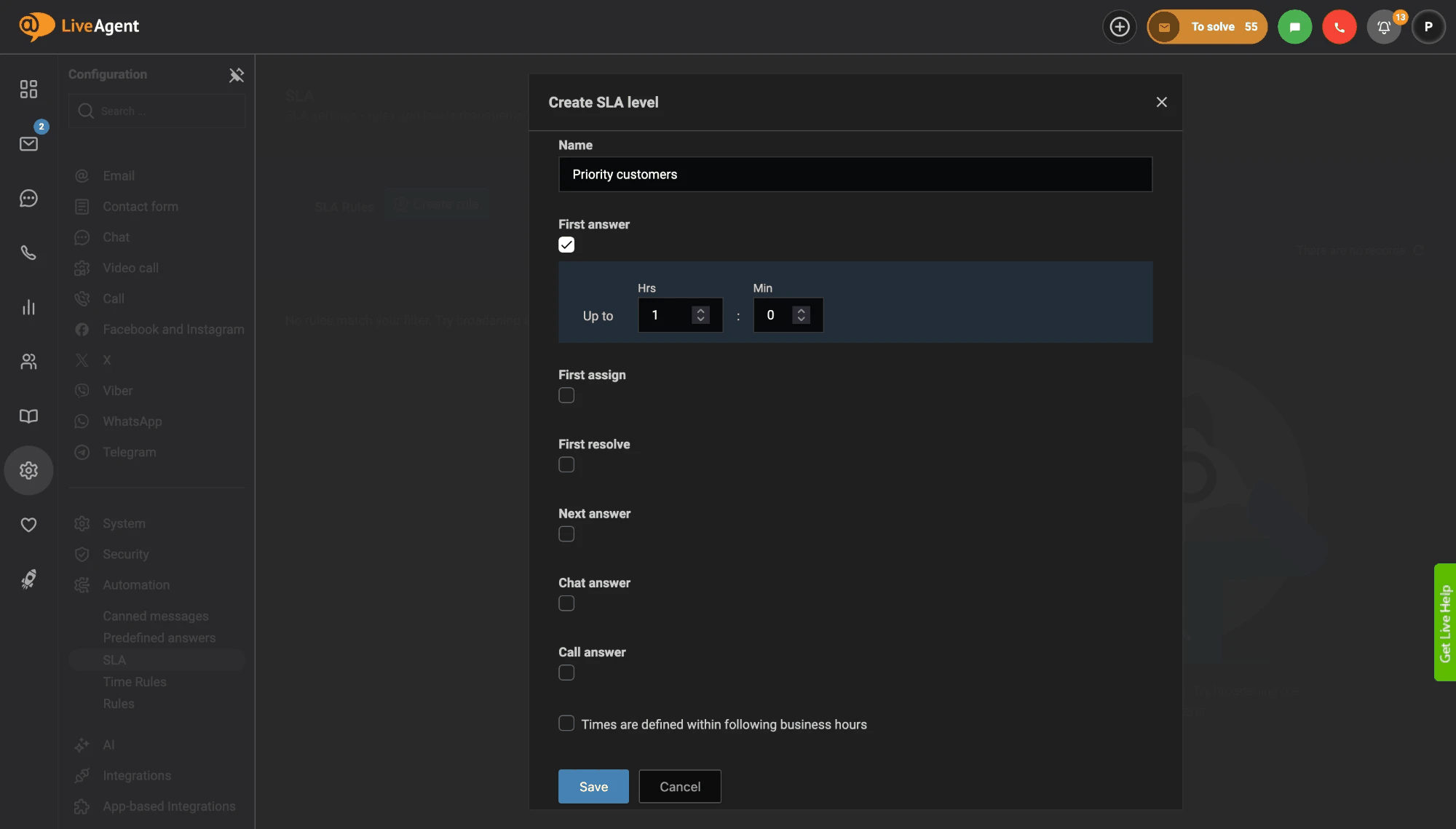
Μεταβείτε στο Configuration > Automation > SLA, κάντε κλικ στο Create Level, δώστε όνομα στο επίπεδο και ορίστε τα χρονικά όρια. Δημιουργήστε ένα επίπεδο για κάθε υπόσχεση που δίνετε στους πελάτες. Ακολουθήστε αυτά τα βήματα:
- Μεταβείτε στο Configuration > Automation > SLA.
- Κάντε κλικ στο Create Level.
- Εισαγάγετε ένα μοναδικό όνομα, για παράδειγμα “Priority Customers”.
- Επιλέξτε κάθε τύπο SLA που χρειάζεστε, όπως First answer, και ορίστε τον χρόνο του στο πεδίο Up to σε ώρες και λεπτά. Για παράδειγμα, πρώτη απάντηση έως 1 ώρα.
- Αν οι χρόνοι πρέπει να μετρούν μόνο κατά τις ώρες εργασίας, επιλέξτε Times are defined within following business hours. Η λειτουργία ωρών λειτουργίας εξηγεί πώς λειτουργούν.
- Κάντε κλικ στο Save.
Οι ώρες λειτουργίας και οι αργίες αλλάζουν τον τρόπο λειτουργίας του χρονομέτρου. Το χρονόμετρο δεν σταματά εκτός ωρών λειτουργίας· αντίθετα, ο χρόνος λήξης παρατείνεται κατά τον χρόνο εκτός ωρών λειτουργίας. Ελέγξτε τις ρυθμίσεις σας πριν βασιστείτε σε αυτές.

Εγγραφείτε στο newsletter
Τα τελευταία tips και προσφορές απευθείας στα εισερχόμενά σας.
Βήμα 2: Πώς δημιουργείτε έναν κανόνα SLA;
Μεταβείτε στο Configuration > Automation > SLA, κάντε κλικ στο Create Rule, προσθέστε μια συνθήκη και την ενέργεια change SLA level. Ο κανόνας δίνει το επίπεδο SLA σας στα σωστά tickets και χωρίς κανόνα το επίπεδο δεν εφαρμόζεται. Ακολουθήστε αυτά τα βήματα:
- Μεταβείτε στο Configuration > Automation > SLA.
- Κάντε κλικ στο Create Rule.
- Εισαγάγετε ένα μοναδικό όνομα, για παράδειγμα “Urgent tickets”.
- Προσθέστε μια συνθήκη. Για παράδειγμα: αν οι ετικέτες του ticket περιέχουν την ετικέτα “urgent”.
- Προσθέστε την ενέργεια change SLA level και επιλέξτε το επίπεδο SLA από το βήμα 1.
- Αποθηκεύστε τον κανόνα.
Οι κανόνες SLA μπορούν να χρησιμοποιούν πολλές συνθήκες, όπως την πηγή του ticket, την κατάσταση, την προτεραιότητα, το τμήμα, τις ετικέτες, την ομάδα πελατών και τα προσαρμοσμένα πεδία. Οι ενέργειες είναι change SLA level και Stop other rules.
Θυμηθείτε: οι κανόνες SLA εκτελούνται όταν δημιουργείται ένα ticket. Ένα ticket που υπάρχει ήδη δεν θα πάρει το επίπεδο από έναν νέο κανόνα SLA.
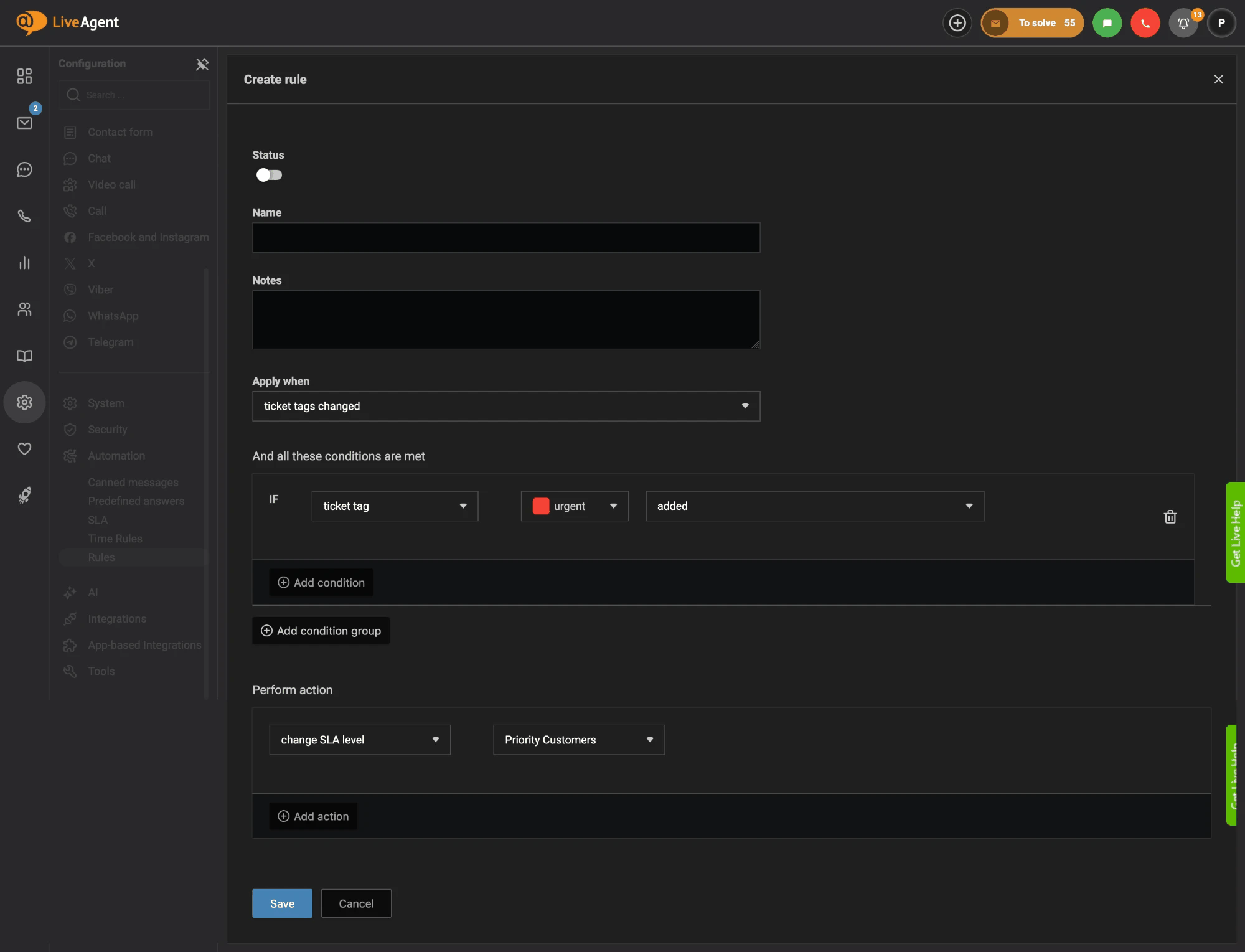
Για να αλλάξετε το επίπεδο SLA αργότερα, δημιουργήστε έναν κανόνα στο Configuration > Automation > Rules. Για παράδειγμα, ορίστε το Apply when σε “ticket tags changed”, προσθέστε τη συνθήκη “ticket tag urgent added” και την ενέργεια change SLA level σε Priority Customers.
Βήμα 3: Πώς παρακολουθείτε τους χρόνους SLA σε ένα ticket;
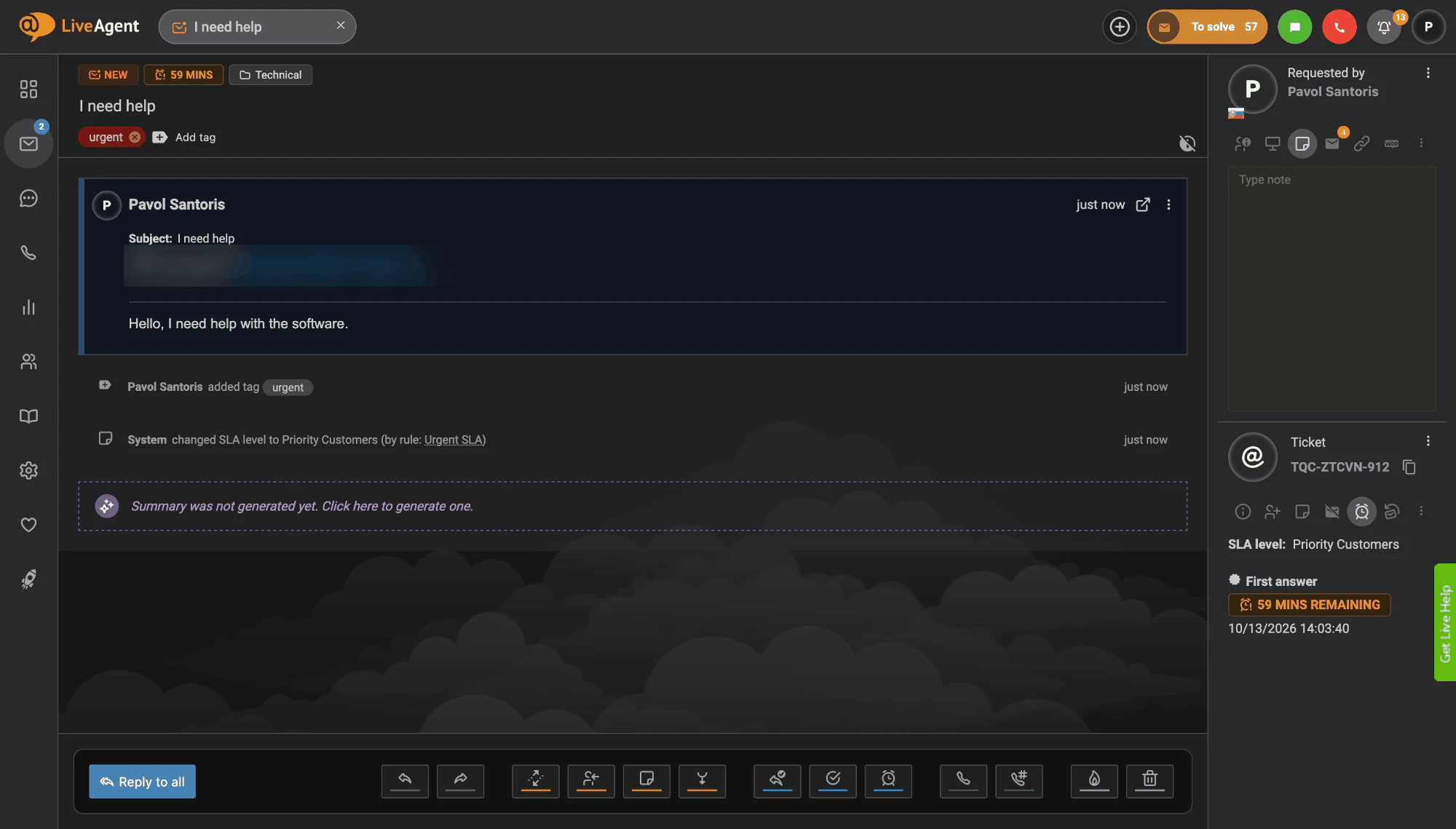
Ανοίξτε το ticket και κοιτάξτε την ενότητα Ticket στο δεξιό πλαίσιο. Δείχνει το επίπεδο SLA και τον χρόνο που απομένει για κάθε τύπο SLA, για παράδειγμα “First answer: 59 mins remaining”. Εδώ ξεκινά η παρακολούθηση SLA.
Η ίδια αντίστροφη μέτρηση εμφανίζεται στο επάνω μέρος του ticket, δίπλα στην κατάστασή του. Το ιστορικό του ticket σημειώνει επίσης πότε ένας κανόνας άλλαξε το επίπεδο SLA.
Οι χρόνοι SLA επηρεάζουν επίσης τον τρόπο με τον οποίο ταξινομούνται τα tickets κατά σειρά σπουδαιότητας στο πλέγμα Tickets. Αυτό βοηθά τους πράκτορες να εργάζονται πρώτα στα πιο επείγοντα tickets.
Αν ένα ticket δεν έχει επίπεδο SLA, το LiveAgent εξακολουθεί να διατηρεί για αυτό έναν εσωτερικό χρόνο απάντησης 7 ημερών.
Βήμα 4: Πώς παρακολουθείτε τις παραβιάσεις SLA;
Χρησιμοποιήστε το αρχείο καταγραφής SLA και την αναφορά συμμόρφωσης SLA. Θα βρείτε και τα δύο στην ενότητα Reports, στις υποενότητες Tickets, Chats και Calls. Το αρχείο καταγραφής παραθέτει κάθε κλειστό SLA και η αναφορά δείχνει τα εκπληρωμένα και τα χαμένα SLA για μια περίοδο.
Αρχείο καταγραφής SLA. Το αρχείο καταγραφής SLA παραθέτει κάθε κλειστό τύπο SLA που εφαρμόστηκε σε ένα ticket. Για κάθε καταχώριση μπορείτε να δείτε τον αιτούντα, το ID του ticket, το τμήμα, τον πράκτορα, το επίπεδο, πότε ξεκίνησε το SLA, την ημερομηνία λήξης, πότε έκλεισε, τον τύπο SLA και την κατάσταση SLA. Εδώ εμφανίζονται μόνο τα SLA που εκπληρώθηκαν και έκλεισαν ή δεν εκπληρώθηκαν. Τα SLA που εκτελούνται ακόμη δεν εμφανίζονται. Διαβάστε περισσότερα στη σελίδα της αναφοράς αρχείου καταγραφής SLA .
Αναφορά συμμόρφωσης SLA. Αυτή η αναφορά δείχνει γενικά στατιστικά στοιχεία για τα εκπληρωμένα και τα χαμένα SLA για μια χρονική περίοδο. Μπορείτε να ταξινομήσετε τα αποτελέσματα κατά τμήμα, πράκτορα και ημερομηνία. Διαβάστε περισσότερα στη σελίδα της αναφοράς συμμόρφωσης SLA .
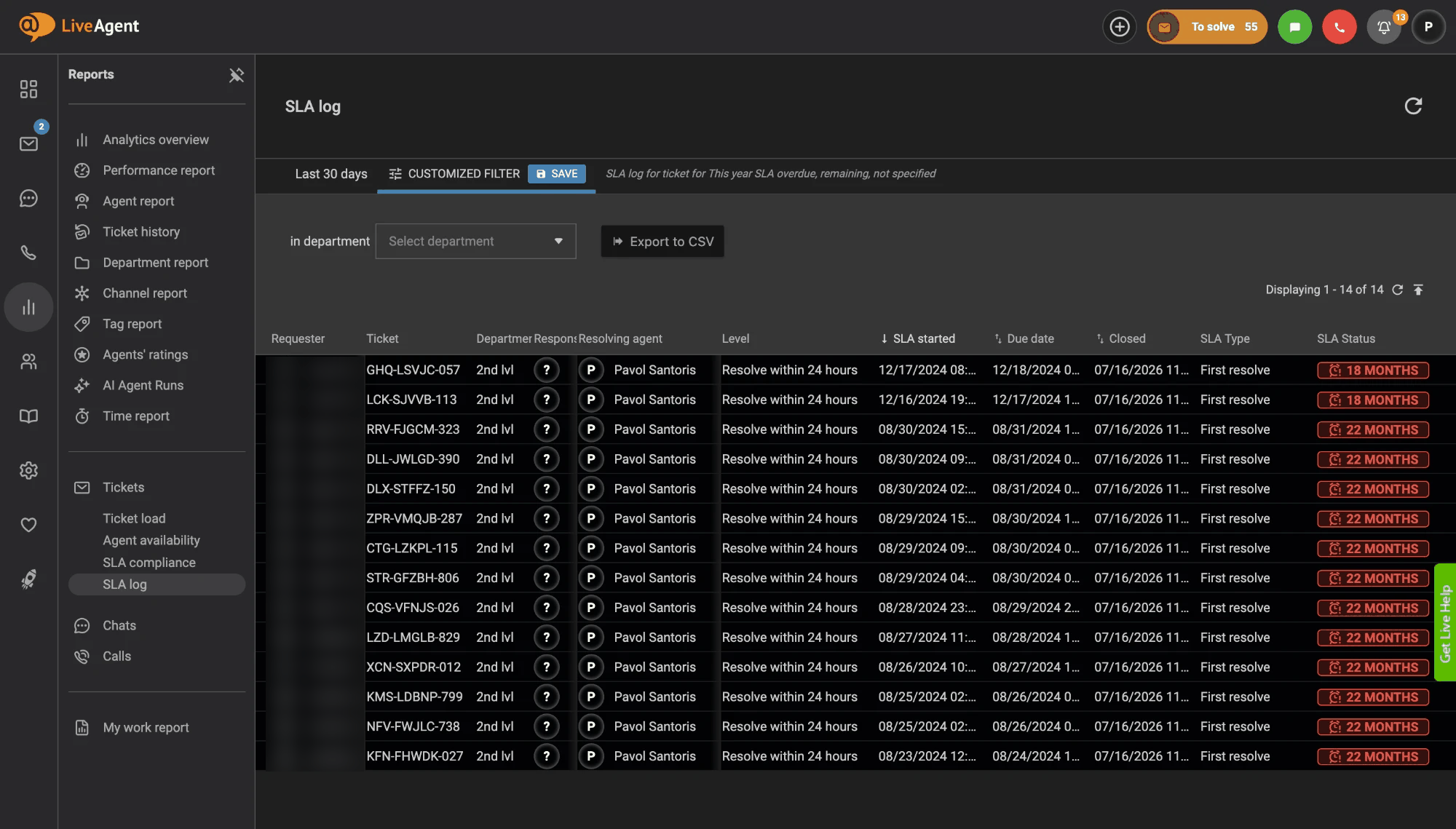
Στο αρχείο καταγραφής SLA, επιλέξτε ένα χρονικό εύρος και ένα τμήμα και στη συνέχεια κάντε κλικ στο Export to CSV αν χρειάζεστε τα δεδομένα αλλού. Μπορείτε να εξάγετε τόσο το αρχείο καταγραφής SLA όσο και την αναφορά συμμόρφωσης SLA σε αρχείο CSV. Χρησιμοποιήστε το για να μοιραστείτε τα αποτελέσματα με την ομάδα σας ή για να δημιουργήσετε τα δικά σας γραφήματα.
Για περισσότερα σχετικά με τις αναφορές, δείτε τον οδηγό μας για τις αναφορές εξυπηρέτησης πελατών και τη σελίδα της λειτουργίας αναφορών .
Ποιες είναι οι καλύτερες συμβουλές για τη διαχείριση SLA;
- Ξεκινήστε με λίγα. Ξεκινήστε με ένα ή δύο επίπεδα, όπως ένα για τα επείγοντα tickets και ένα για όλα τα υπόλοιπα. Προσθέστε περισσότερα αργότερα.
- Χρησιμοποιήστε σαφή ονόματα. Ονόματα όπως “Priority Customers, first answer 1 hour” κάνουν τους κανόνες εύκολους στην ανάγνωση. Κάθε όνομα πρέπει να είναι μοναδικό.
- Σχεδιάστε για μελλοντικές αλλαγές. Επειδή οι κανόνες SLA εκτελούνται μόνο σε νέα tickets, χρησιμοποιήστε τους Κανόνες ή τους Κανόνες χρόνου όταν χρειάζεται να αλλάξετε το επίπεδο SLA υπαρχόντων tickets.
- Ελέγχετε κάθε παράβαση SLA κάθε εβδομάδα. Ανοίξτε το αρχείο καταγραφής SLA, βρείτε τα tickets που έχασαν το SLA τους και αναζητήστε ένα μοτίβο, όπως ένα τμήμα ή μια ώρα της ημέρας. Η εβδομαδιαία παρακολούθηση SLA εμποδίζει τα μικρά προβλήματα να μεγαλώσουν.
- Ταιριάξτε την υπόσχεσή σας. Ορίστε χρονικά όρια που η ομάδα σας μπορεί πραγματικά να τηρήσει. Ένας στόχος που χάνεται πάντα δεν βοηθά κανέναν.
- Επανεξετάστε τις συνήθειες στα tickets. Ο οδηγός μας για τις βέλτιστες πρακτικές συστημάτων ticketing έχει περισσότερες ιδέες για να βοηθήσει τους πράκτορες να απαντούν πιο γρήγορα.
Πηγές
Αυτή η σελίδα βασίζεται στην τεκμηρίωση υποστήριξης του LiveAgent, που ελέγχθηκε στις 13 Οκτωβρίου 2026: SLA overview , How to set up SLA in LiveAgent , SLA log και Reports section overview .
Επόμενο βήμα
Δημιουργήστε το πρώτο σας επίπεδο SLA και έναν κανόνα SLA σήμερα και στη συνέχεια ελέγξτε το αρχείο καταγραφής SLA μετά από μία εβδομάδα. Θα δείτε γρήγορα πού η ομάδα σας τηρεί τις υποσχέσεις της και πού χρειάζεται βοήθεια. Δεν είστε ακόμη χρήστης του LiveAgent; Ξεκινήστε τη δωρεάν δοκιμή σας και ρυθμίστε τη διαχείριση SLA στα δικά σας tickets.