Πώς να παρακολουθήσετε τις μετρήσεις κέντρου κλήσεων στο LiveAgent: AHT, FCR, CSAT και άλλα
Οδηγός βήμα προς βήμα για την παρακολούθηση AHT, FCR, CSAT και χρησιμοποίησης παραγόντων στο LiveAgent — από την ρύθμιση του ταμπλό έως τις αυτοματοποιημένες μηνιαίες αναφορές.
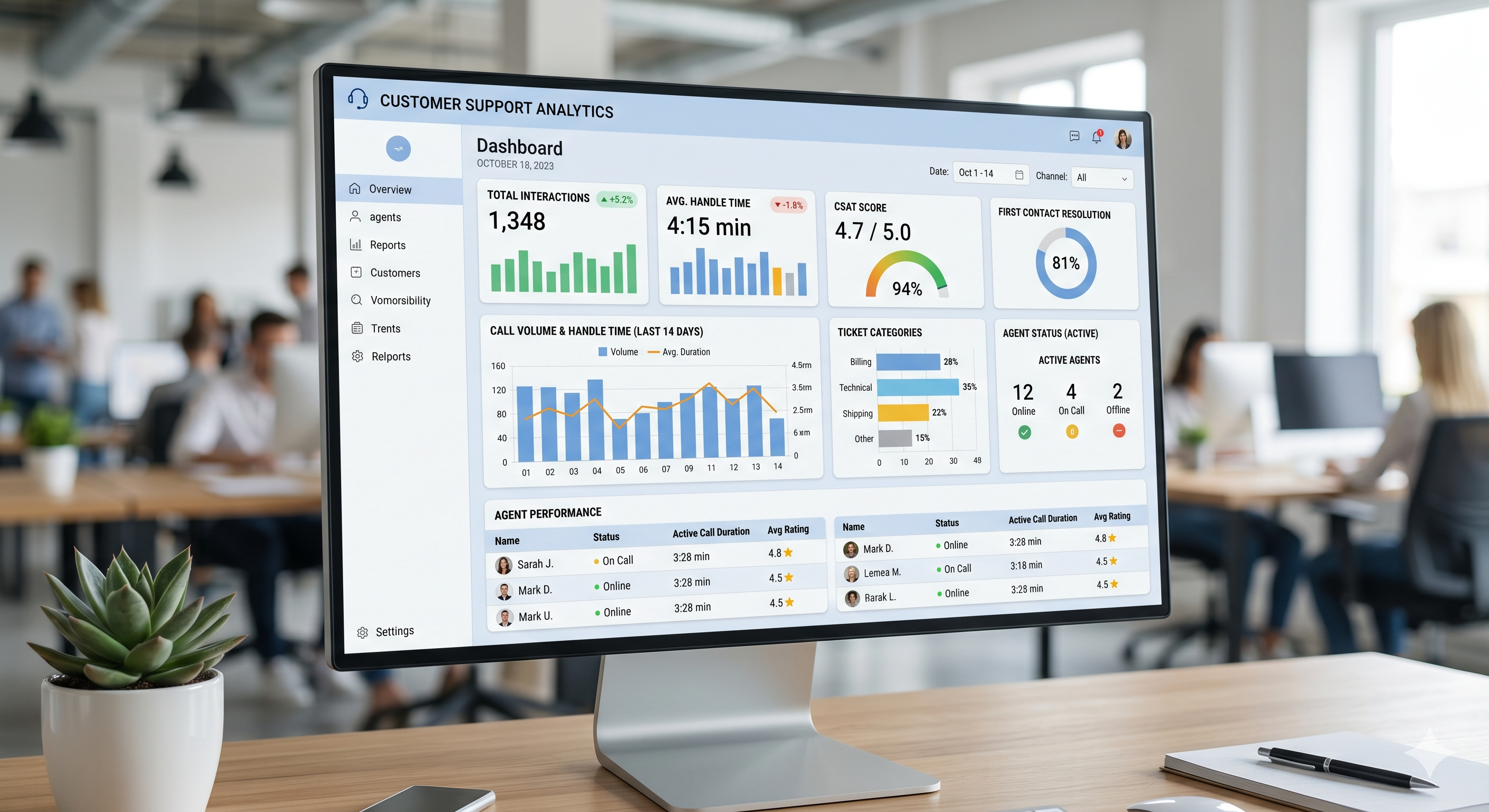
Οι περισσότερες ομάδες υποστήριξης γνωρίζουν ποιες μετρήσεις έχουν σημασία. Το πρόβλημα είναι η συγκέντρωση τους χωρίς να ξοδεύετε ώρες σε υπολογιστικά φύλλα. Αυτός ο οδηγός περιγράφει ακριβώς πώς να παρακολουθήσετε AHT, FCR, CSAT και χρησιμοποίηση παραγόντων στο LiveAgent — από την ρύθμιση του ταμπλό έως τις αυτοματοποιημένες μηνιαίες αναφορές. Για περιεχόμενο σχετικά με τους δείκτες της βιομηχανίας, δείτε την πλήρη επισκόπηση των δεικτών κέντρου κλήσεων 2026.
1. Ποιες μετρήσεις κέντρου κλήσεων έχουν πραγματικά σημασία (και ποιες είναι ματαιότητα)
Όχι κάθε αριθμός στο ταμπλό σας αξίζει προσοχή. Οι μετρήσεις ματαιότητας φαίνονται καλές σε αναφορές αλλά δεν σας λένε πού αποτυγχάνει η απόδοση. Εστιάστε σε μετρήσεις που οδηγούν σε απόφαση ή ενεργοποιούν ενέργεια.
Οι πέντε μετρήσεις με την πιο άμεση επίδραση στην απόδοση του κέντρου κλήσεων είναι:
CSAT — άμεση ανατροφοδότηση του πελάτη μετά από κάθε αλληλεπίδραση
Χρησιμοποίηση παραγόντων — δείχνει αν η ομάδα σας είναι υπερ- ή υποχρησιμοποιημένη
Χρόνος πρώτης απάντησης — επηρεάζει την αντίληψη του πελάτη πριν ακόμη επιλυθεί το πρόβλημα
Παραλείψτε μετρήσεις όπως ο συνολικός όγκος κλήσεων ή ο αριθμός των κλειστών εισιτηρίων εκτός αν συνδέονται με έναν συγκεκριμένο στόχο. Ο όγκος χωρίς περιεχόμενο είναι θόρυβος. Τα παρακάτω τμήματα καλύπτουν ακριβώς πώς να εξαγάγετε καθεμία από τις πέντε παραπάνω μετρήσεις από το LiveAgent. Για μια βαθύτερη ματιά σε αυτά τα νούμερα, ανατρέξτε στο άρθρο στατιστικών κέντρου κλήσεων.
2. Πώς το LiveAgent παρακολουθεί το μέσο χρόνο διαχείρισης (AHT)
Το LiveAgent υπολογίζει αυτόματα το AHT για κλήσεις. Μετράει τον συνολικό χρόνο από όταν απαντάται μια κλήση μέχρι το τέλος της, συμπεριλαμβανομένου οποιουδήποτε χρόνου ολοκλήρωσης που καταγράφεται στο σύστημα.
Πού να το βρείτε:
Συνδεθείτε στο LiveAgent και πηγαίνετε στο Reports στην αριστερή πλευρική γραμμή.
Επιλέξτε Call Reports.
Ανοίξτε την αναφορά Average Call Duration.
Φιλτράρετε κατά παράγοντα, τμήμα ή εύρος ημερομηνιών όπως χρειάζεται.
Η αναφορά δείχνει AHT ανά παράγοντα και ανά τμήμα. Μπορείτε να το συγκρίνετε σε χρονικές περιόδους για να εντοπίσετε τάσεις — ένα αυξανόμενο AHT μπορεί να υποδηλώνει πρόβλημα εκπαίδευσης ή αύξηση σύνθετων ερωτημάτων.
Ορισμός ειδοποίησης AHT:
Το LiveAgent δεν στέλνει αυτόματες ειδοποιήσεις όταν το AHT υπερβαίνει ένα κατώφλι, αλλά μπορείτε να ορίσετε πολιτικές SLA για να σημαιοθετήσετε εισιτήρια που παραμένουν ανοιχτά περισσότερο από το αναμενόμενο. Πηγαίνετε στο Configuration > SLA > Add SLA Level και ορίστε τον χρόνο απάντησης και ανάλυσης για το τμήμα σας. Αυτό ενεργεί ως ειδοποίηση προσέγγισης για κλήσεις που διαρκούν περισσότερο.
Έτοιμοι να αναβαθμίσετε την εξυπηρέτηση;
Δοκιμάστε το LiveAgent δωρεάν και δείτε τη διαφορά.
Το FCR δεν είναι μια ενσωματωμένη μέτρηση στο LiveAgent — δεν υπάρχει αυτόματη σημαία για “επιλυμένο στην πρώτη επαφή.” Η πιο αξιόπιστη λύση είναι να προσεγγίσετε το FCR χρησιμοποιώντας ετικέτες εισιτηρίων σε συνδυασμό με την αναφορά ανάλυσης.
Βήμα 1: Δημιουργία ετικέτας ανάλυσης
Πηγαίνετε στο Configuration > Tags > Add Tag.
Ονοματίστε το κάτι σαφές, όπως resolved-first-contact.
Αποδώστε του ένα χρώμα για να είναι εύκολο να το δείτε στη λίστα εισιτηρίων.
Βήμα 2: Δημιουργία κανόνα αυτοματισμού
Πηγαίνετε στο Configuration > Automation > Add Rule.
Ορίστε τη δημιουργό: Ticket is resolved AND Ticket has no previous replies from customer after first agent reply.
Ορίστε την ενέργεια: Add tag → resolved-first-contact.
Αποθηκεύστε τον κανόνα.
Βήμα 3: Εξαγωγή της αναφοράς FCR
Πηγαίνετε στο Reports > Tickets.
Φιλτράρετε κατά ετικέτας resolved-first-contact.
Διαιρέστε το μέτρημα με τα συνολικά επιλυμένα εισιτήρια στην ίδια περίοδο. Αυτό είναι το ποσοστό FCR σας.
Για πελάτες που σας επικοινωνούν σε πολλά κανάλια, η συγχώνευση πολυκαναλικών εισιτηρίων του LiveAgent διατηρεί όλες τις αλληλεπιδράσεις σε ένα νήμα. Συγχωνεύστε τα διπλότυπα επαφές χειροκίνητα από την προβολή εισιτηρίου, ή ορίστε κανόνες αυτοματισμού για συγχώνευση εισιτηρίων από την ίδια διεύθυνση email πελάτη. Αυτό αποτρέπει ένα πρόβλημα από το να μετράται ως πολλαπλές επαφές. Δείτε την επισκόπηση ολοκληρώσεων για υποστηριζόμενα κανάλια.
4. Μέτρηση CSAT αυτόματα μετά από κάθε αλληλεπίδραση
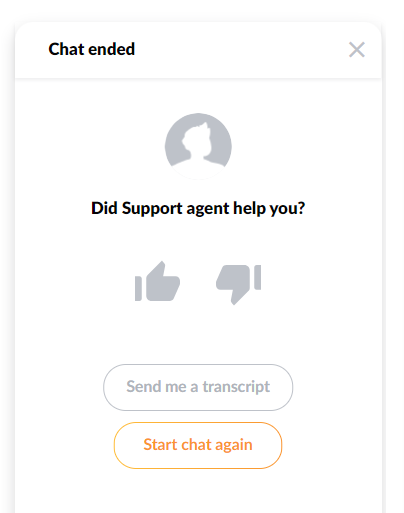
Το LiveAgent μπορεί να στείλει μια έρευνα CSAT αυτόματα μετά από την επίλυση ενός εισιτηρίου ή τον τερματισμό ενός chat. Η ρύθμιση διαρκεί περίπου πέντε λεπτά ανά κανάλι.
Ρύθμιση CSAT email:
Πηγαίνετε στο Configuration > Email > select your email inbox > Satisfaction Survey.
Ενεργοποιήστε την έρευνα και επιλέξτε πότε θα σταλεί — αμέσως μετά την ανάλυση ή με καθυστέρηση (συνιστώμενο: 2–4 ώρες).
Επεξεργαστείτε την ερώτηση της έρευνας. Η προεπιλογή είναι κλίμακα αντίχειρα προς τα πάνω/κάτω. Μπορείτε να αλλάξετε σε αξιολόγηση 1–5 αστέρων ή σε προσαρμοσμένη ερώτηση.
Αποθηκεύστε και δοκιμάστε επιλύοντας χειροκίνητα ένα εισιτήριο.
Ρύθμιση CSAT chat:
Πηγαίνετε στο Configuration > Live Chat > select your chat button > Post-Chat Form. Ενεργοποιήστε την ερώτηση ικανοποίησης. Οι ίδιες επιλογές αξιολόγησης είναι διαθέσιμες όπως για το email. Οι απαντήσεις ρέουν στην ίδια αναφορά.
Προβολή αποτελεσμάτων CSAT:
Πηγαίνετε στο Reports > Satisfaction Ratings. Μπορείτε να φιλτράρετε κατά παράγοντα, τμήμα, κανάλι και εύρος ημερομηνιών. Η αναφορά δείχνει το ποσοστό θετικών αξιολογήσεων, συνολικές απαντήσεις και μεμονωμένα σχόλια εάν η έρευνα περιλαμβάνει ένα ανοιχτό πεδίο κειμένου.
Εγγραφείτε στο newsletter
Τα τελευταία tips και προσφορές απευθείας στα εισερχόμενά σας.
5. Αναφορές χρησιμοποίησης και διαθεσιμότητας παραγόντων
Η χρησιμοποίηση παραγόντων σας λέει ποιο ποσοστό του συνδεδεμένου χρόνου ένας παράγοντας ξόδεψε ενεργά εργαζόμενος έναντι της διαθεσιμότητας αλλά αδράνειας. Το LiveAgent παρακολουθεί αυτό μέσω της κατάστασης σύνδεσης και των αρχείων δραστηριότητας εισιτηρίων.
Πού να το βρείτε:
Πηγαίνετε στο Reports > Agent Reports.
Ανοίξτε την αναφορά Online Time.
Επιλέξτε τον παράγοντα και το εύρος ημερομηνιών.
Η αναφορά δείχνει συνολικό χρόνο σύνδεσης, χρόνο που ξοδεύτηκε σε εισιτήρια (κλήσεις, chats, emails) και χρόνο αδράνειας.
Ποσοστό χρησιμοποίησης = ενεργός χρόνος εισιτηρίου / συνολικός χρόνος σύνδεσης. Ένα υγιές εύρος για τα περισσότερα κέντρα κλήσεων είναι 75–85%. Κάτω από 70% υποδηλώνει υπερστελέχωση ή πρόβλημα δρομολόγησης. Πάνω από 90% είναι κίνδυνος εξάντλησης.
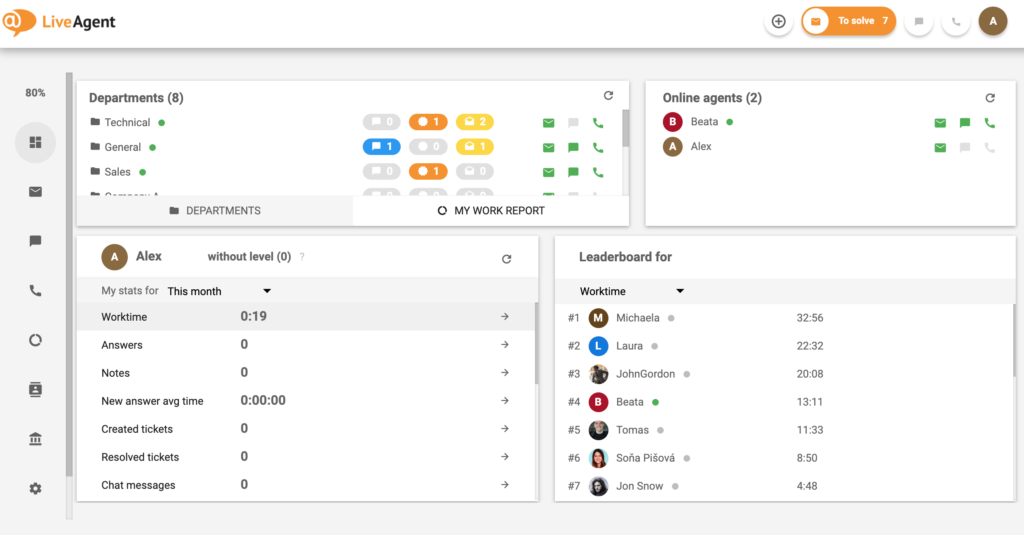
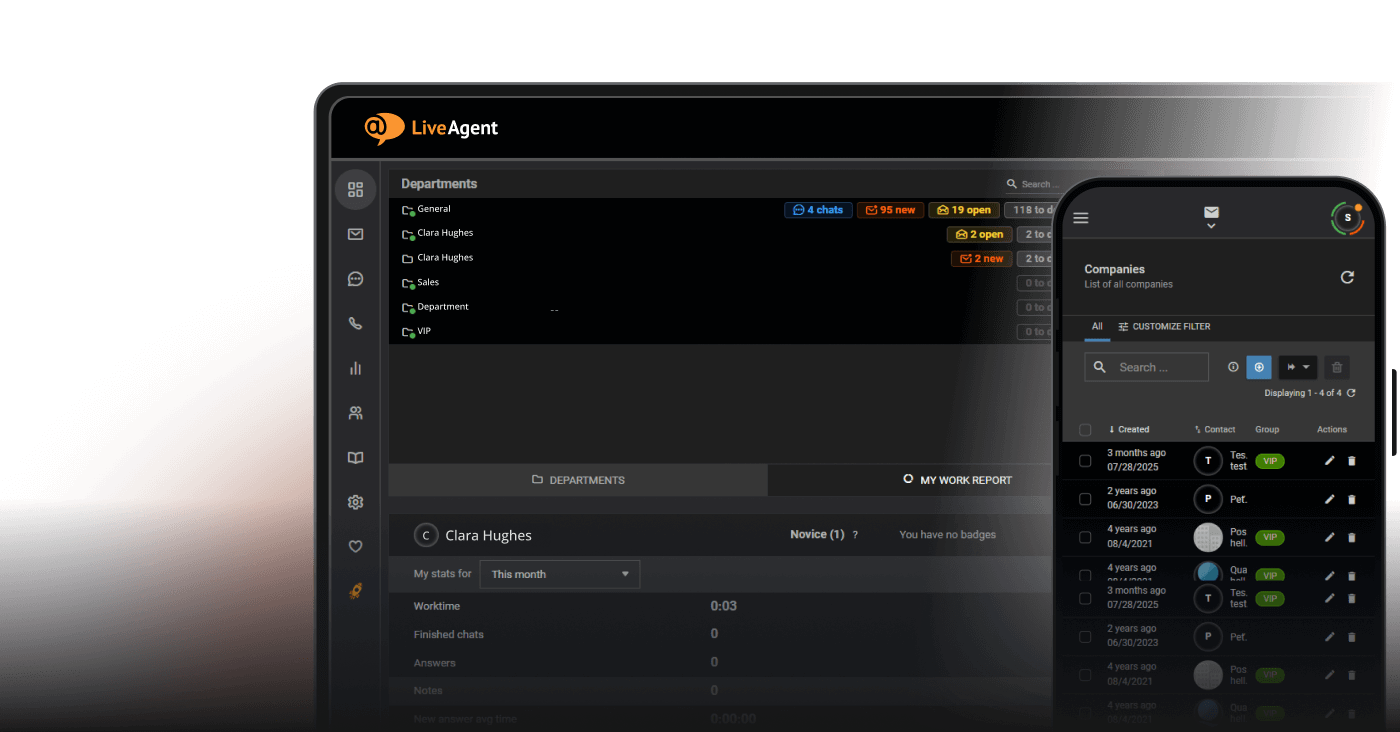
Για να δείτε τη διαθεσιμότητα σε πραγματικό χρόνο, ελέγξτε την προβολή Dashboard στο LiveAgent. Ο πίνακας ζωντανής κατάστασης παράγοντα δείχνει ποιος είναι σε σύνδεση, ποιος είναι σε κλήση και ποιος είναι αδρανής αυτή τη στιγμή.
6. Δημιουργία εβδομαδιαίου ταμπλό KPI στο LiveAgent
Το LiveAgent δεν έχει ένα μόνο προσαρμοσμένο γραφικό στοιχείο ταμπλό KPI που συνδυάζει όλες τις μετρήσεις σε μία οθόνη. Αντ ‘αυτού, η πιο αποτελεσματική προσέγγιση είναι να δημιουργήσετε μια εβδομαδιαία ρουτίνα αναφοράς χρησιμοποιώντας τρεις βασικές αναφορές, στη συνέχεια εξάγετε τις για τη διαχείριση.
Οι τρεις αναφορές που θα συνδυάσετε κάθε εβδομάδα:
Call Reports > Average Call Duration — για AHT
Reports > Satisfaction Ratings — για CSAT
Reports > Agent Reports > Online Time — για χρησιμοποίηση παραγόντων
Εβδομαδιαία εξαγωγή βήμα προς βήμα:
Ανοίξτε κάθε αναφορά και ορίστε το φίλτρο ημερομηνίας στις τελευταίες 7 ημέρες.
Κάντε κλικ στο κουμπί Export (πάνω δεξιά της κάθε προβολής αναφοράς). Επιλέξτε CSV ή PDF.
Συνδυάστε τις τρεις εξαγωγές σε ένα μόνο υπολογιστικό φύλλο για τη σύνοψη διαχείρισης σας.
Συμπεριλάβετε το μέτρημα ετικέτας FCR από το Reports > Tickets φιλτραρισμένο κατά ετικέτας resolved-first-contact.
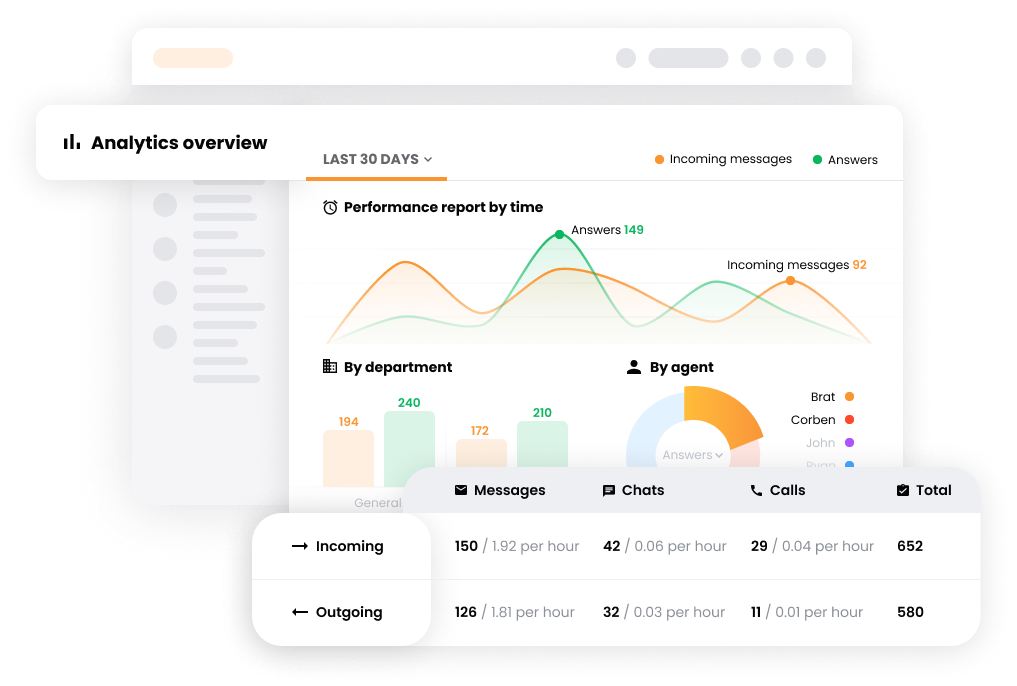
Για μια πλήρη ανάλυση των δυνατοτήτων αναφοράς που καλύπτει το LiveAgent, επισκεφθείτε τη σελίδα reporting features
.
7. Αυτοματοποίηση μηνιαίων αναφορών: ρυθμίστε και ξεχάστε
Το LiveAgent υποστηρίζει προγραμματισμένη παράδοση αναφοράς. Αντί να εξάγετε αναφορές χειροκίνητα στο τέλος κάθε μήνα, ρυθμίστε αυτόματη παράδοση στο inbox σας ή στο inbox του διευθυντή σας.
Πώς να προγραμματίσετε μια αναφορά:
Ανοίξτε οποιαδήποτε αναφορά στο τμήμα Reports.
Κάντε κλικ στο κουμπί Schedule Report (ή το εικονίδιο ρολογιού, ανάλογα με την έκδοση σας).
Ορίστε τη συχνότητα: ημερησίως, εβδομαδιαίως ή μηνιαίως.
Επιλέξτε τη μορφή παράδοσης: CSV ή PDF.
Εισάγετε τις διευθύνσεις email του παραλήπτη. Μπορείτε να προσθέσετε πολλούς παραλήπτες.
Αποθηκεύστε. Η αναφορά θα σταλεί αυτόματα στο διαμορφωμένο διάστημα.
Οι προγραμματισμένες αναφορές εκτελούνται στην περίοδο αναφοράς που ορίσατε. Μια μηνιαία αναφορά που διαμορφώθηκε στις 1η θα καλύψει τον προηγούμενο ημερολογιακό μήνα. Μπορείτε να επεξεργαστείτε ή να διακόψετε τα χρονοδιαγράμματα ανά πάσα στιγμή από Reports > Scheduled Reports.
Αυτή η ρύθμιση εξαλείφει τη σπουδή τέλους μήνα. Η αναφορά διαχείρισης σας φτάνει αυτόματα, ήδη διαμορφωμένη, χωρίς απαίτηση χειροκίνητης εξαγωγής.
Γρήγορη αναφορά: μετρήσεις και πού να τις βρείτε στο LiveAgent
Μέτρηση
Πού στο LiveAgent
Πώς υπολογίζεται
Τι να ρυθμίσετε
AHT
Reports → Call Reports → Average Duration
Συνολικός χρόνος διαχείρισης / αριθμός κλήσεων
Ορίστε ειδοποίηση δείκτη στις ρυθμίσεις SLA
FCR
Reports → Tickets → Resolution Tags
Εισιτήρια με ετικέτα “resolved-first-contact” / συνολικά εισιτήρια
Δημιουργήστε ετικέτα + κανόνα αυτοματισμού
CSAT
Reports → Satisfaction Ratings
Θετικές αξιολογήσεις / συνολικές αξιολογήσεις που υποβλήθησαν
Ενεργοποιήστε έρευνα στις ρυθμίσεις καναλιού email/chat
Χρησιμοποίηση παραγόντων
Reports → Agent Reports → Online Time
Ενεργός χρόνος / συνολικός συνδεδεμένος χρόνος
Ορίστε ώρες εργασίας στο προφίλ παράγοντα
Χρόνος πρώτης απάντησης
Reports → Overview → Avg. First Reply Time
Χρόνος από δημιουργία εισιτηρίου έως πρώτη απάντηση
Ορίστε πολιτική SLA ανά τμήμα
Μοιραστείτε αυτό το άρθρο
Συχνές ερωτήσεις
Ναι. Το LiveAgent παρακολουθεί τη διάρκεια της κλήσης αυτόματα για κάθε εισερχόμενη και εξερχόμενη κλήση. Η αναφορά Μέσης Διάρκειας Κλήσης στο Reports > Call Reports δείχνει AHT ανά παράγοντα και ανά τμήμα. Δεν απαιτείται πρόσθετη ρύθμιση για να ξεκινήσετε τη συλλογή δεδομένων.
Ναι, με συγχώνευση εισιτηρίων. Όταν ένας πελάτης σας επικοινωνεί μέσω email και στη συνέχεια ακολουθεί μέσω chat, το LiveAgent μπορεί να συγχωνεύσει και τα δύο σε ένα νήμα εισιτηρίου. Αυτό διατηρεί το μέτρημα αλληλεπίδρασης ακριβές και αποτρέπει ένα μόνο πρόβλημα από το να καταγράφεται ως πολλαπλές επαφές. Χρησιμοποιήστε κανόνες αυτοματισμού για συγχώνευση εισιτηρίων από την ίδια διεύθυνση email, ή συγχωνεύστε τα χειροκίνητα από την προβολή εισιτηρίου.
Πηγαίνετε στο Configuration > Email (ή Live Chat) > επιλέξτε το inbox σας > Satisfaction Survey. Ενεργοποιήστε την έρευνα και ορίστε μια καθυστέρηση παράδοσης. Επεξεργαστείτε την ερώτηση και την κλίμακα αξιολόγησης, στη συνέχεια αποθηκεύστε. Η έρευνα ενεργοποιείται αυτόματα μετά από κάθε επιλυμένο εισιτήριο ή τερματισμένο chat.
Ναι. Κάθε αναφορά στο LiveAgent περιλαμβάνει ένα κουμπί Εξαγωγής. Οι υποστηριζόμενες μορφές είναι CSV (ανοίγει στο Excel) και PDF. Μπορείτε επίσης να προγραμματίσετε αυτοματοποιημένη παράδοση οποιασδήποτε αναφοράς σε οποιαδήποτε μορφή σε μία ή περισσότερες διευθύνσεις email.
Ναι. Το ταμπλό LiveAgent παρέχει μια ζωντανή προβολή της τρέχουσας ουράς εισιτηρίων, κατάστασης παράγοντα, ενεργών chats και τρέχουσων κλήσεων. Ενημερώνεται σε πραγματικό χρόνο και δεν απαιτεί ρύθμιση για ενεργοποίηση.
Ανοίξτε Reports > Agent Reports και επιλέξτε τους παράγοντες και τα εύρη ημερομηνιών που θέλετε να συγκρίνετε. Μπορείτε να φιλτράρετε κατά τμήμα και να δείτε μετρήσεις όπως τα επιλυμένα εισιτήρια, μέσος χρόνος απάντησης και ώρες σύνδεσης. Χρησιμοποιήστε τη δυνατότητα σύγκρισης εύρους ημερομηνιών για να ορίσετε δύο περιόδους δίπλα δίπλα.
Μάθετε τι είναι ο χρόνος διαχείρισης κλήσης (AHT), πώς να τον υπολογίσετε και συμβουλές για τη βελτίωση της αποδοτικότητας των πρακτόρων και της ικανοποίησης τω...
Ανακαλύψτε τη σημασία του χρόνου συνομιλίας στα κέντρα κλήσεων! Μάθετε πώς μετρά την αποδοτικότητα των πρακτόρων, ενισχύει την ικανοποίηση των πελατών και βελτι...
5 λεπτά ανάγνωσης
Customer support
Call Center software
+1
Θα είστε σε καλά χέρια!
Γίνετε μέλος της κοινότητάς μας με ευχαριστημένους πελάτες και προσφέρετε εξαιρετική υποστήριξη με το LiveAgent.
Αυτά τα cookies είναι απαραίτητα για τη λειτουργία της ιστοσελίδας και δεν μπορούν να απενεργοποιηθούν.
Cookies Αναλυτικής
Αυτά τα cookies μας βοηθούν να κατανοήσουμε πώς οι επισκέπτες αλληλεπιδρούν με την ιστοσελίδα μας.
Cookies Μάρκετινγκ
Αυτά τα cookies χρησιμοποιούνται για τη μέτρηση της αποτελεσματικότητας των διαφημιστικών μας καμπανιών και για την υποστήριξη σχετικών διαφημίσεων σε πλατφόρμες τρίτων.
Λειτουργικά Cookies
Αυτά τα cookies χρησιμοποιούνται για να θυμούνται τις προτιμήσεις σας και να βελτιώνουν την εμπειρία σας.