Η ενσωμάτωση Shopify με LiveAgent ενισχύει την υποστήριξη ηλεκτρονικού εμπορίου με live chat, υποστήριξη τηλεφώνου και διαχείριση παραγγελιών πελατών. Αυξήστε την αφοσίωση και την ικανοποίηση ενώ εξοικονομείτε χρόνο και χρήμα.
Το Shopify είναι μια πλατφόρμα ηλεκτρονικού εμπορίου που χρησιμοποιείται για τη δημιουργία διαδικτυακών καταστημάτων που πωλούν προϊόντα και υπηρεσίες. Το Shopify είναι εξοπλισμένο με πολλές εξαιρετικές δυνατότητες, συμπεριλαμβανομένης της αποστολής με drop-shipping, του μάρκετινγκ προϊόντων, διαφόρων τύπων επιλογών πληρωμής και εργαλείων αφοσίωσης πελατών. Με το Shopify, μπορείτε εύκολα να ρυθμίσετε το νέο σας ηλεκτρονικό κατάστημα και να ξεκινήσετε να πωλείτε τα προϊόντα ή τις υπηρεσίες σας.
Το Shopify είναι μια πλατφόρμα που κάθε επιχειρηματίας θα πρέπει να χρησιμοποιεί επειδή είναι τόσο εύκολη στη χρήση και στη πλοήγηση. Με το Shopify, μπορείτε να εξοικονομήσετε χρόνο και χρήμα και να επικεντρώσετε την προσοχή σας σε άλλες πτυχές της επιχείρησής σας.
Πώς μπορείτε να το χρησιμοποιήσετε;
Μπορείτε να χρησιμοποιήσετε την ενσωμάτωση Shopify για να παρέχετε γρήγορη και αποτελεσματική υποστήριξη στους πελάτες ή τους πελάτες σας. Με το LiveAgent, μπορείτε να παρακολουθείτε τα email υποστήριξης πελατών σας, να παρέχετε υποστήριξη τηλεφώνου και επίσης να τοποθετήσετε ένα κουμπί live chat σε πραγματικό χρόνο με προκαθορισμένο σχεδιασμό στη σελίδα σας.
Η ύπαρξη κουμπιού live chat στον ιστότοπο του καταστήματός σας είναι επωφελής επειδή είναι μια επιλογή επικοινωνίας χωρίς ταλαιπωρία που οι πελάτες σας μπορούν να χρησιμοποιήσουν για να σας επικοινωνήσουν σχετικά με πληροφορίες προϊόντων, τυχόν προβλήματα και άλλα. Αυτό μπορεί να βελτιώσει σημαντικά την αφοσίωση των πελατών και την ικανοποίηση των πελατών.
Πώς μπορείτε να επωφεληθείτε από την ενσωμάτωση Shopify;
Διαχειριστείτε τους πελάτες σας απρόσκοπτα σε όλα τα κανάλια
Παρέχετε γρήγορη υποστήριξη για τους πελάτες σας
Η τοποθέτηση κουμπιού live chat στον ιστότοπό σας θα αυξήσει την αφοσίωση και την ικανοποίηση των πελατών
Το Live chat μπορεί να μετατρέψει αποτελεσματικά τους δυνητικούς πελάτες και τους επισκέπτες του ιστότοπου σε πληρώνοντες πελάτες
Πώς να τοποθετήσετε ένα κουμπί LiveAgent live chat στο κατάστημα Shopify σας
Εάν θέλετε να τοποθετήσετε ένα κουμπί LiveAgent live chat στον ιστότοπό σας, ακολουθήστε αυτόν τον απλό οδηγό.
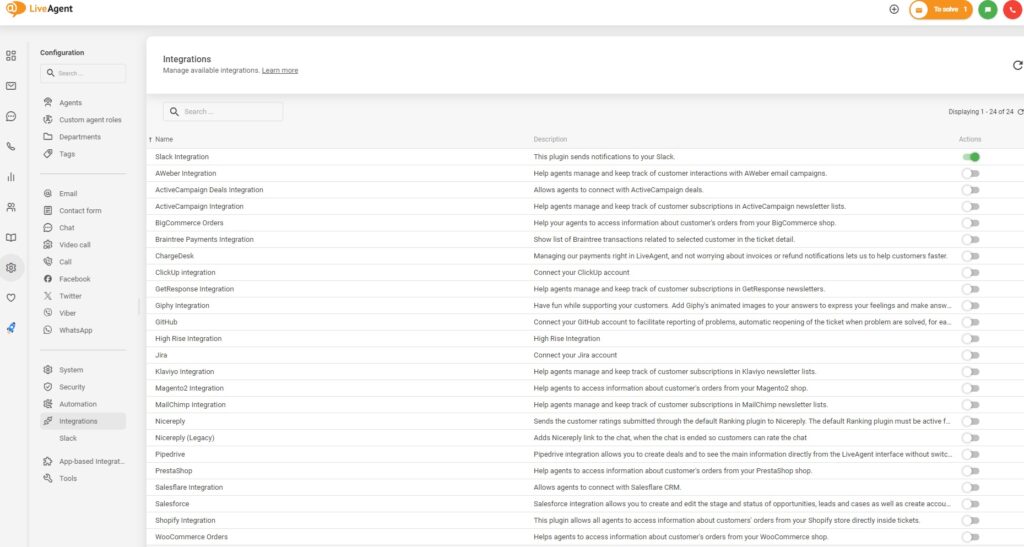
Ανοίξτε το LiveAgent και πηγαίνετε στο Ρύθμιση > Ενσωματώσεις. Μπορείτε να βρείτε το πρόσθετο ενσωμάτωσης Shopify στη λίστα των Ενσωματώσεων. Όταν το βρείτε, κάντε κλικ στο διακόπτη ενεργοποίησης και όταν γίνει πράσινο, το LiveAgent θα επανεκκινηθεί.
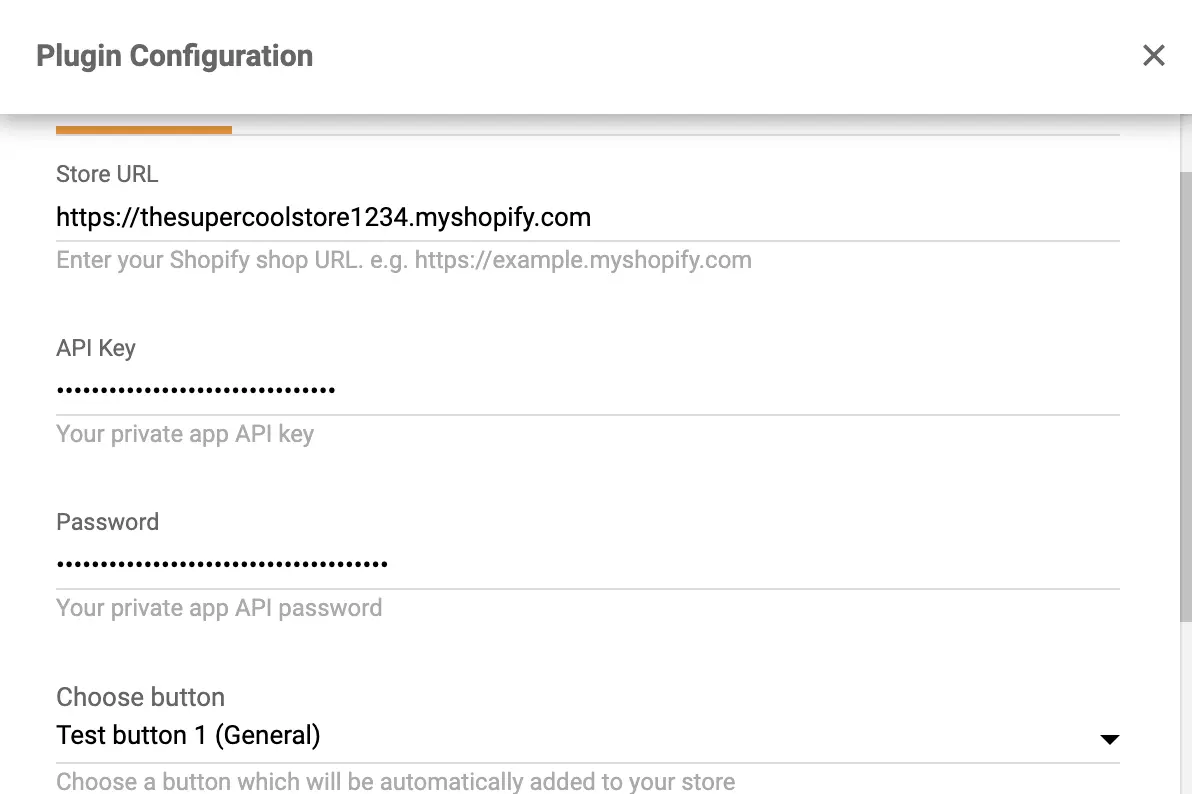
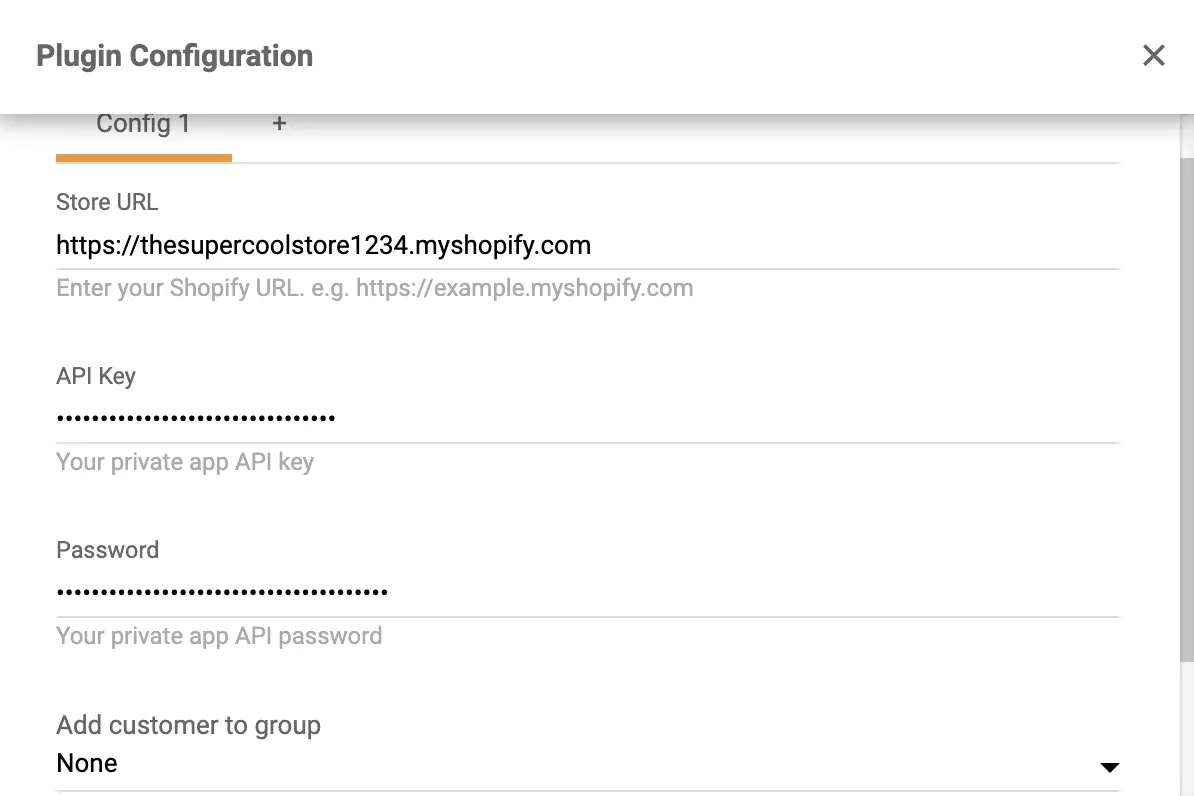
Όταν η εφαρμογή επανεκκινηθεί, βρείτε το ενεργό πρόσθετο ενσωμάτωσης Shopify με κουμπί chat στην κορυφή της λίστας προσθέτων και κάντε κλικ στο εικονίδιο του γραναζιού για να ρυθμίσετε το πρόσθετο. Στη συνέχεια, πρέπει να εισαγάγετε τα δεδομένα σας – τη διεύθυνση URL του καταστήματος Shopify σας, το κλειδί API και τον κωδικό πρόσβασής σας. Μπορείτε επίσης να επιλέξετε ένα σχέδιο κουμπιού live chat για το κατάστημα Shopify σας.
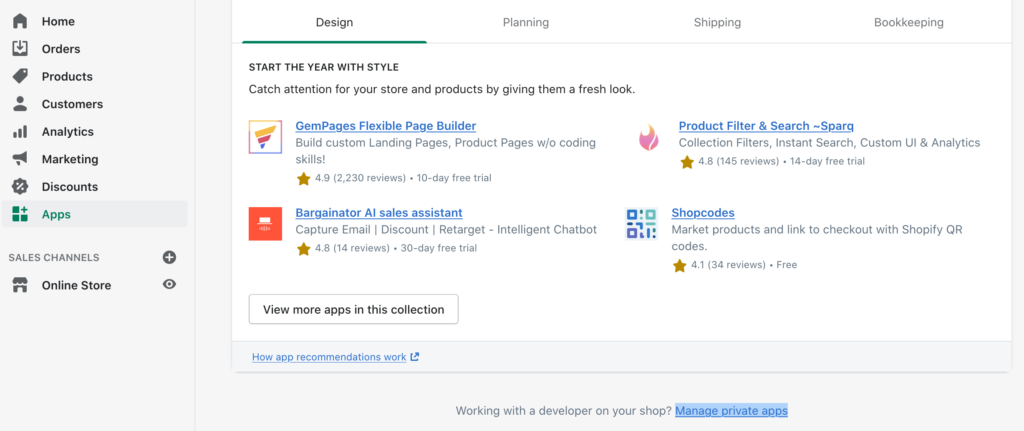
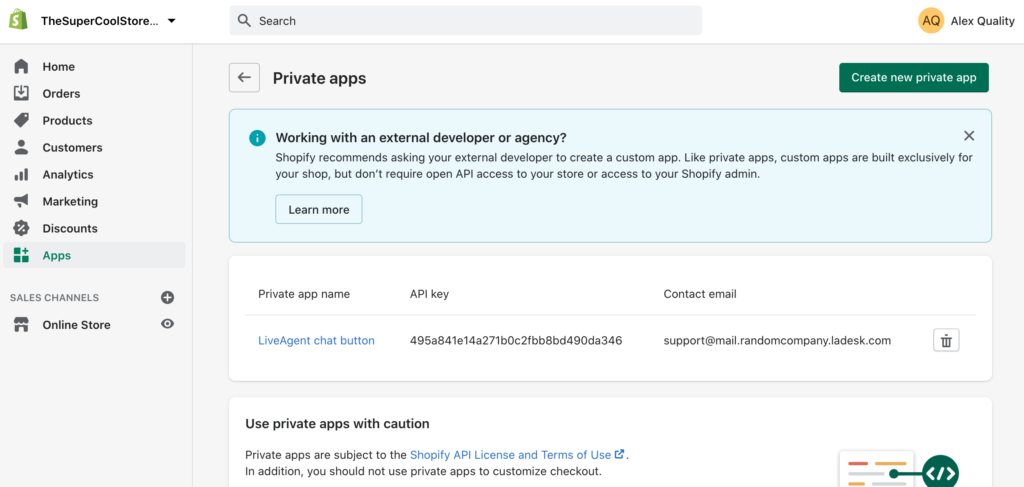
Μπορείτε να βρείτε το κλειδί API σας στις ρυθμίσεις Shopify. Πηγαίνετε στο Εφαρμογές, κάντε κλικ στο Διαχείριση ιδιωτικών εφαρμογών στο κάτω μέρος της σελίδας και στη συνέχεια Ενεργοποίηση ανάπτυξης ιδιωτικής εφαρμογής. Ελέγξτε όλα τα σημάδια και κάντε κλικ στο Ενεργοποίηση ανάπτυξης ιδιωτικής εφαρμογής. Στη συνέχεια, κάντε κλικ στο Δημιουργία ιδιωτικής εφαρμογής.
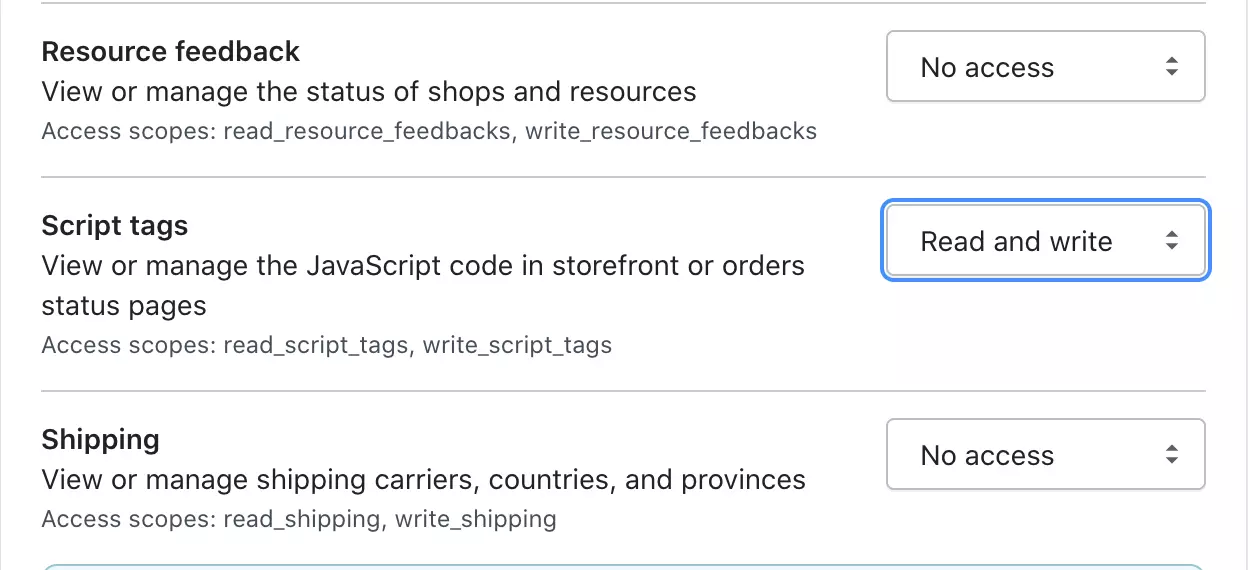
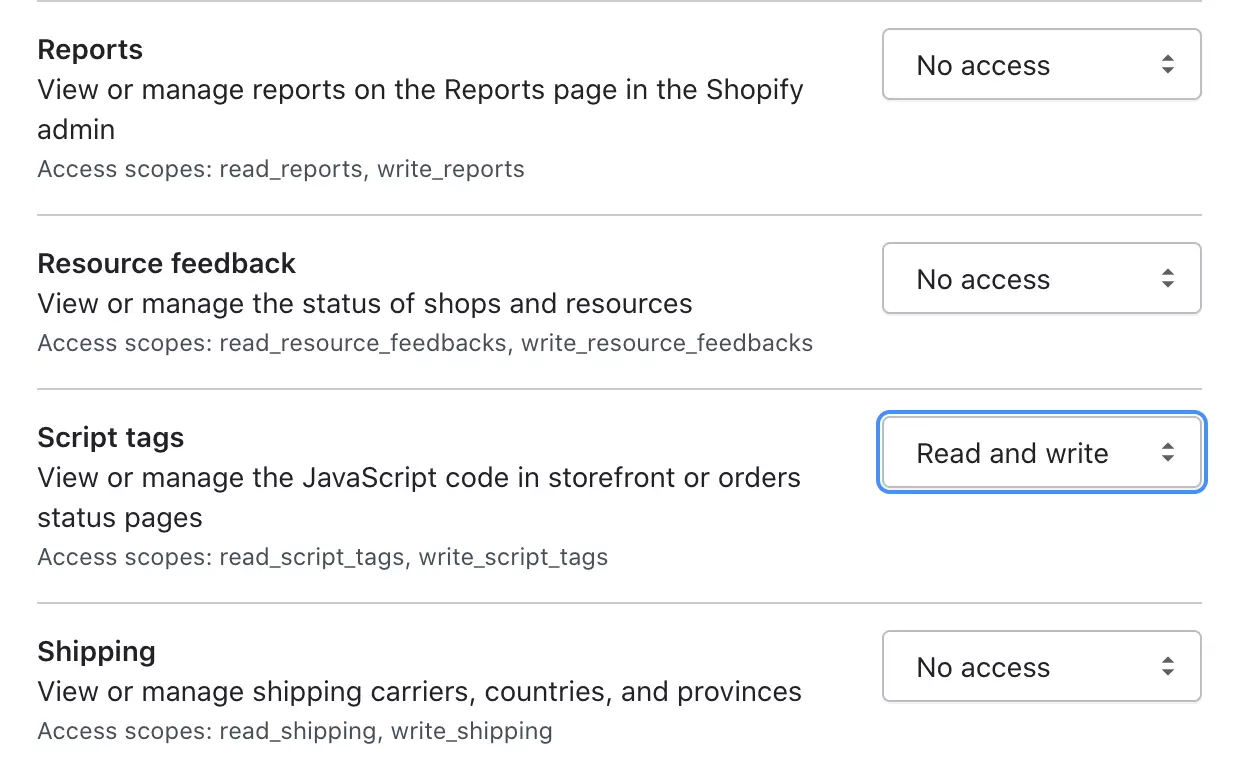
Ονομάστε την εφαρμογή και δώστε μια διεύθυνση email έκτακτης ανάγκης προγραμματιστή στα πεδία. Στη συνέχεια, κάντε κλικ στο Εμφάνιση ανενεργών δικαιωμάτων Admin API. Κάντε κύλιση προς τα κάτω και βρείτε Script Tags. Αλλάξτε τα δικαιώματα από Χωρίς πρόσβαση σε Ανάγνωση και Εγγραφή.
Κάντε κλικ στο Αποθήκευση και στη συνέχεια στο Δημιουργία Εφαρμογής. Βρείτε την ενότητα Admin API και αντιγράψτε το κλειδί API. Επιστρέψτε στο LiveAgent και επικολλήστε το κλειδί στη ρύθμιση. Κάντε το ίδιο με τον κωδικό πρόσβασης API και στη συνέχεια κάντε κλικ στο Αποθήκευση. Η ενσωμάτωση είναι ολοκληρωμένη και μπορείτε να συνομιλήσετε με τους πελάτες του καταστήματος Shopify σας από το LiveAgent.
Πώς να ενσωματώσετε το Shopify με το πρόσθετο LiveAgent
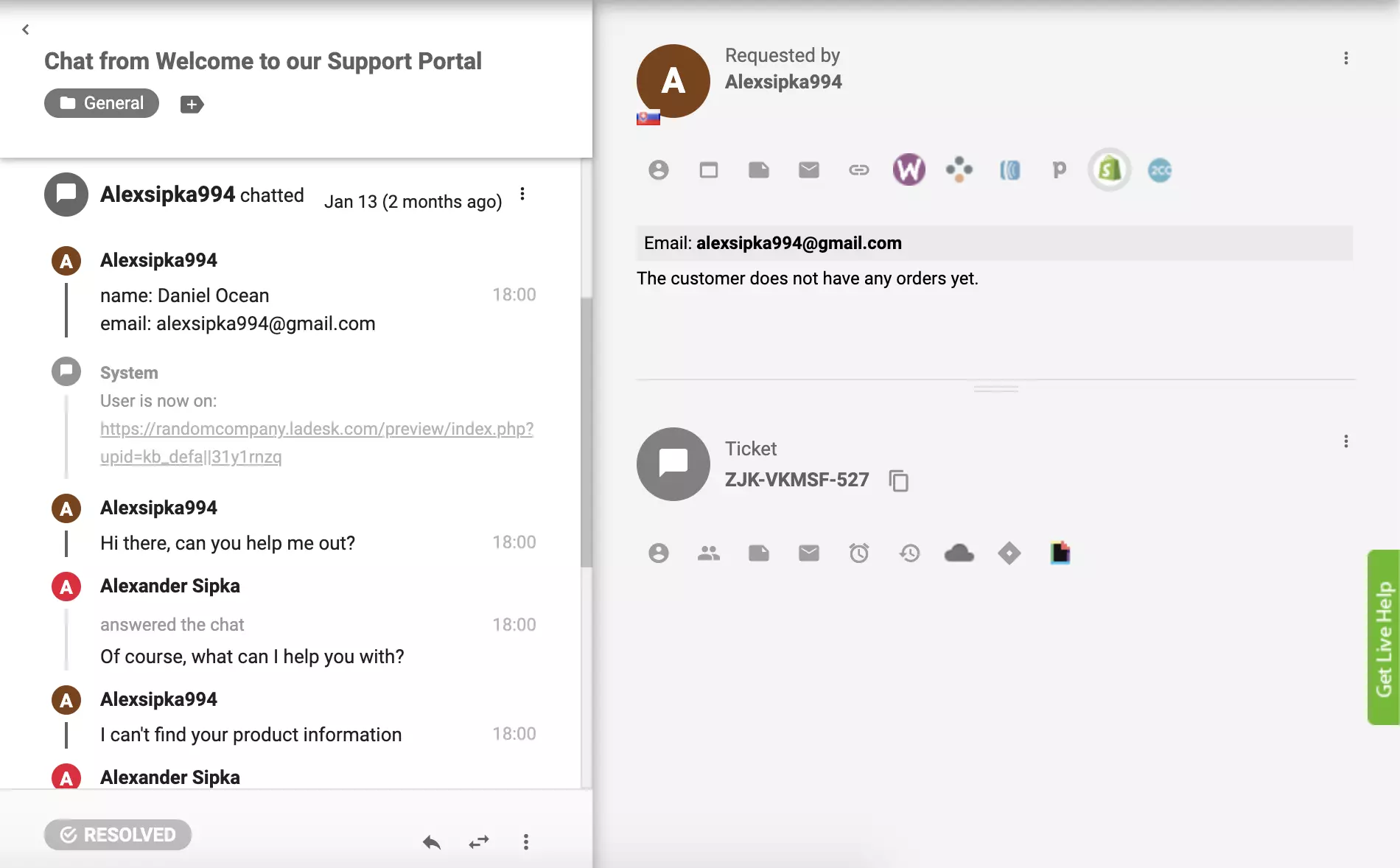
Χρησιμοποιώντας αυτήν την ενσωμάτωση, θα μπορείτε να δείτε τις παραγγελίες του πελάτη σας στην ενότητα λεπτομερειών εισιτηρίου του λογαριασμού LiveAgent σας. Ακολουθήστε τις οδηγίες ενσωμάτωσης παρακάτω για να ξεκινήσετε.
Στο λογαριασμό LiveAgent σας, πλοηγηθείτε στο Ρύθμιση > Ενσωματώσεις, βρείτε την Ενσωμάτωση Shopify και κάντε κλικ στο κουμπί διακόπτη ενεργοποίησης. Το LiveAgent θα επανεκκινηθεί αφού το κάνετε. Στη συνέχεια, μπορείτε να βρείτε την ενεργή ενσωμάτωση στην κορυφή της λίστας προσθέτων. Κάντε κλικ στο εικονίδιο του γραναζιού για να ρυθμίσετε το πρόσθετο όπου θα πρέπει να δώσετε δεδομένα Shopify.
Αυτό το πρόσθετο μπορεί να χρησιμοποιηθεί σε συνεργασία με μια ιδιωτική εφαρμογή του λογαριασμού Shopify σας. Συνδεθείτε στον πίνακα διαχείρισης Shopify σας και πλοηγηθείτε στην ενότητα Εφαρμογές. Κάντε κλικ στο Δημιουργία νέας ιδιωτικής εφαρμογής.
Εάν δεν έχετε αυτήν την επιλογή διαθέσιμη, πρέπει να ενεργοποιήσετε τη διαχείριση ιδιωτικών εφαρμογών. Κάντε κλικ στο Διαχείριση ιδιωτικών εφαρμογών και στη συνέχεια στο Ενεργοποίηση ανάπτυξης ιδιωτικής εφαρμογής. Ελέγξτε όλα τα σημάδια και κάντε κλικ στο Ενεργοποίηση ανάπτυξης ιδιωτικής εφαρμογής. Στη συνέχεια, θα μπορείτε να Δημιουργήσετε μια νέα ιδιωτική εφαρμογή.
Τώρα μπορείτε να ονομάσετε την εφαρμογή και να δώσετε ένα email έκτακτης ανάγκης. Θα πρέπει επίσης να επιτρέψετε δικαιώματα που είναι απενεργοποιημένα από προεπιλογή. Κάντε κλικ στο Ανασκόπηση απενεργοποιημένων δικαιωμάτων Admin API στο κάτω μέρος της σελίδας. Κάντε κύλιση προς τα κάτω, βρείτε Πελάτες και ορίστε τα δικαιώματα σε Ανάγνωση και εγγραφή. Κάντε το ίδιο με Script tags και Παραγγελίες που είναι χαμηλότερα στη λίστα, και στη συνέχεια κάντε κλικ στο Αποθήκευση.
Τώρα θα έχετε ένα ορατό κλειδί API και κωδικό πρόσβασης. Αντιγράψτε και επικολλήστε το κλειδί API και τον κωδικό πρόσβασης στη ρύθμιση προσθέτου Shopify LiveAgent, ελέγξτε άλλες επιλογές και κάντε κλικ στο Αποθήκευση.
Το πρόσθετο Shopify θα πρέπει να είναι ενεργό. Ρίξτε μια ματιά σε μερικά παλιά εισιτήρια από τους πελάτες σας και κάντε κλικ στο κουμπί Shopify στο δεξί πάνελ για να δείτε τις παραγγελίες του πελάτη στην προβολή εισιτηρίου.
Πώς να ενσωματώσετε το Shopify μέσω Zapier
Η σύνδεση του LiveAgent και του Shopify μέσω Zapier είναι εύκολη, γρήγορη και διαισθητική. Ένας ενεργοποιητής σε μια εφαρμογή θα ενεργοποιήσει μια ενέργεια σε μια άλλη, δημιουργώντας μια βελτιωμένη ροή εργασίας. Μπορείτε να δημιουργήσετε περισσότερες από μία ενσωματώσεις και μπορείτε να τις επιλέξετε και να τις ρυθμίσετε ώστε να λειτουργούν όπως θέλετε. Δεν απαιτείται εμπειρία κωδικοποίησης για αυτό.
Ας περάσουμε τα βήματα. Εάν δεν έχετε δημιουργήσει ποτέ ενσωμάτωση Zapier, πρέπει να εγγραφείτε και να δημιουργήσετε ένα λογαριασμό Zapier. Όταν τελειώσετε, πηγαίνετε στη σελίδα ενσωμάτωσης LiveAgent + Shopify στο Zapier.
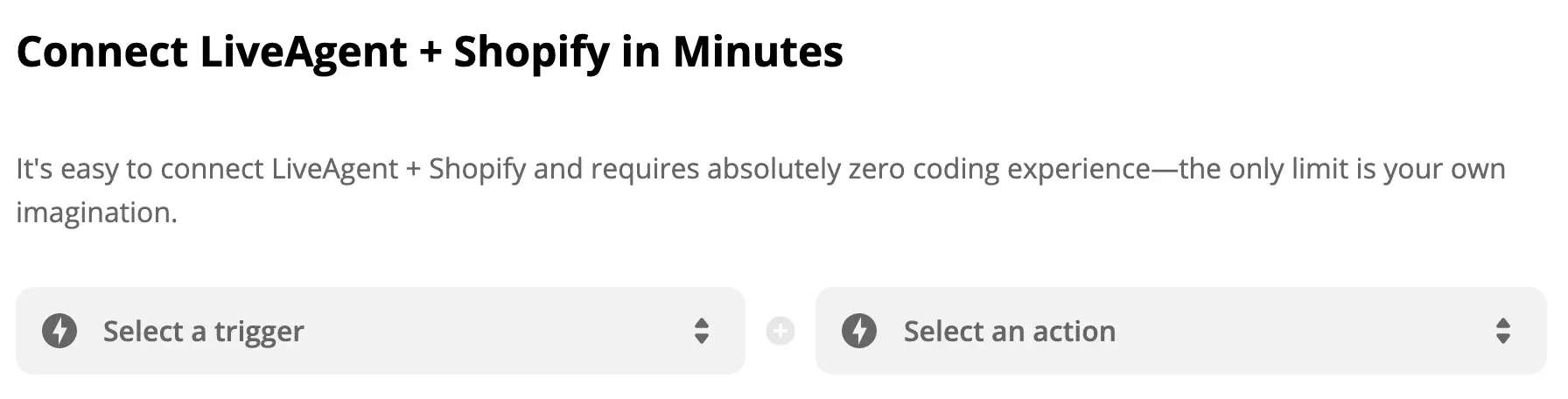
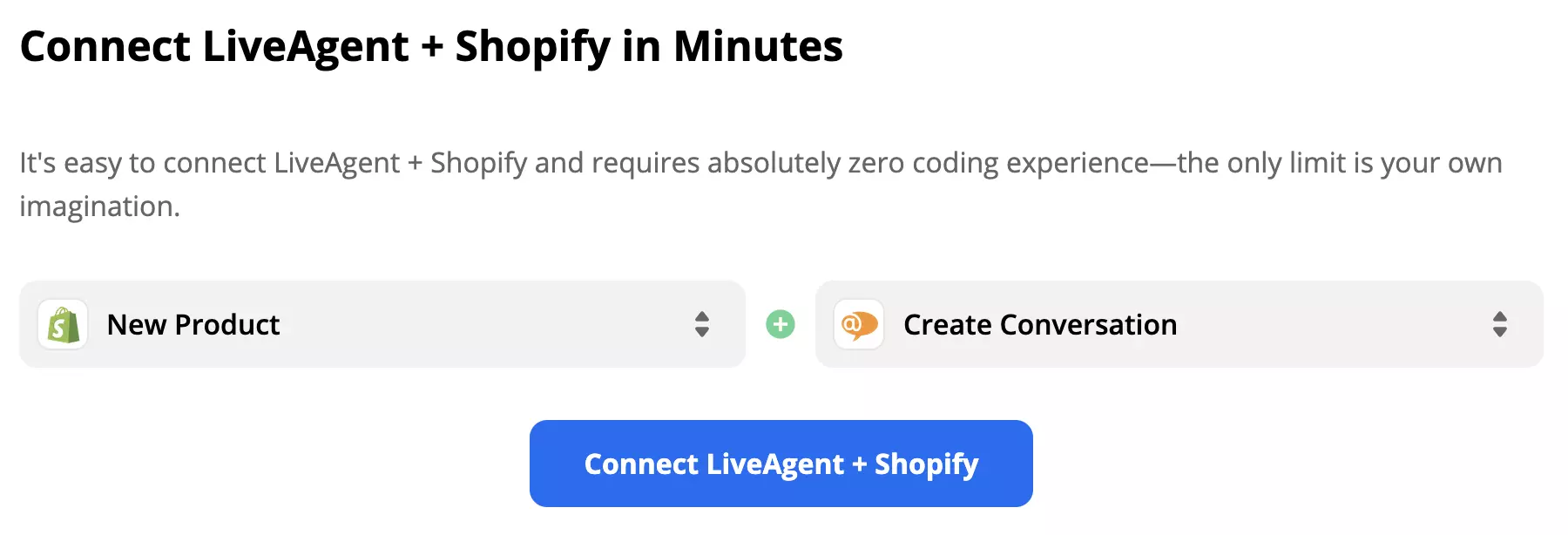
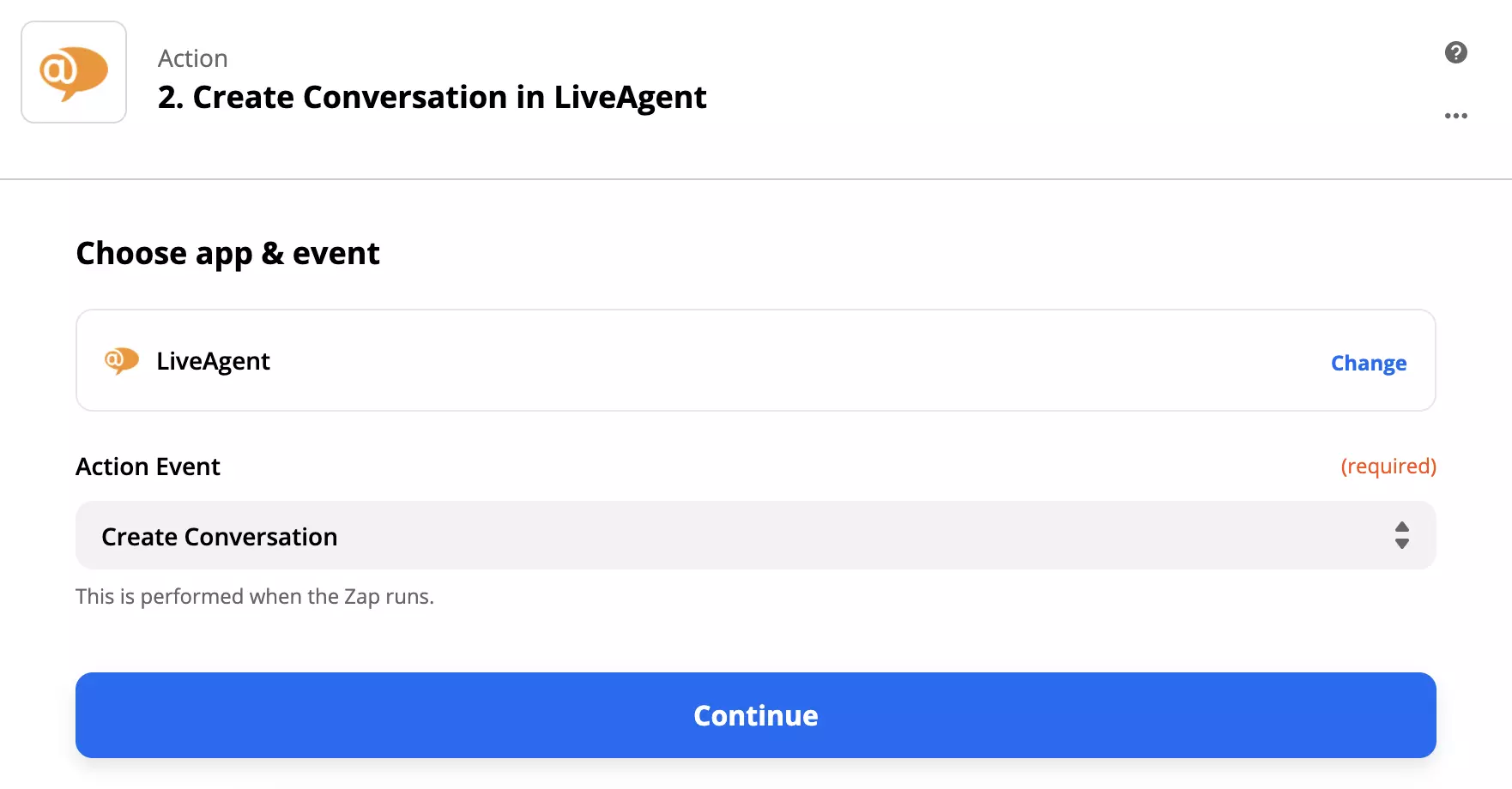
Όταν κάνετε κύλιση προς τα κάτω, μπορείτε να δείτε την ενότητα Σύνδεση LiveAgent + Shopify σε λίγα λεπτά. Εδώ, μπορείτε να επιλέξετε τον επιθυμητό ενεργοποιητή και ενέργεια. Μπορείτε να επιλέξετε ό,τι θέλετε από τη λίστα και να δημιουργήσετε μια σύνδεση. Ως παράδειγμα, θα επιλέξουμε τον ενεργοποιητή Shopify Νέο Προϊόν και την ενέργεια LiveAgent Νέα Συνομιλία. Όταν τελειώσετε, κάντε κλικ στο μπλε κουμπί παρακάτω.
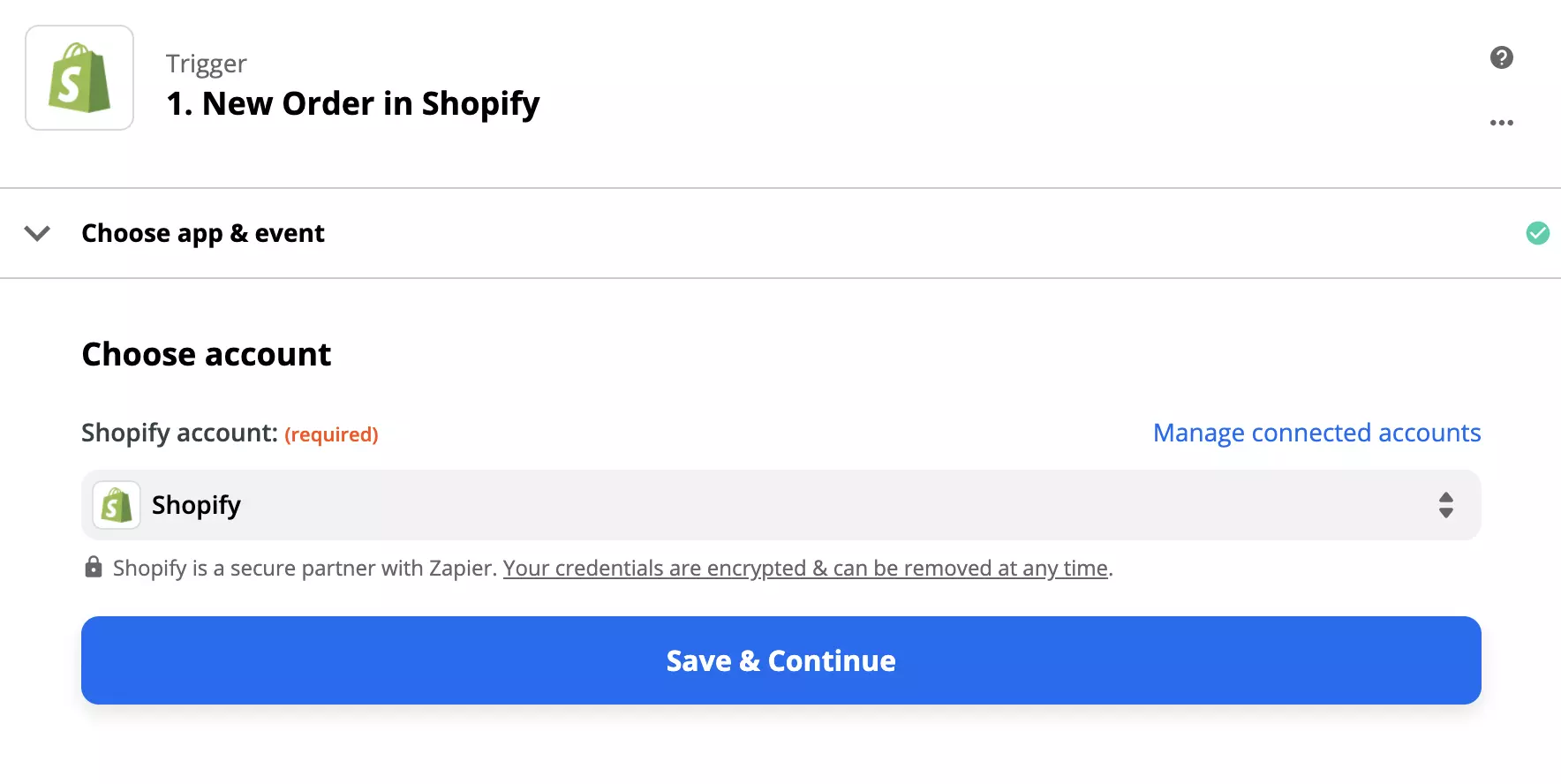
Τώρα, πρέπει να ρυθμίσετε τον ενεργοποιητή σας. Συνδεθείτε λοιπόν στο λογαριασμό της εφαρμογής ενεργοποιητή, που είναι Shopify στην περίπτωσή μας, και ξεκινήστε να ρυθμίζετε τον ενεργοποιητή. Η διαδικασία είναι αρκετά εύκολη και χρειάζεται μόνο να συμπληρώσετε μερικές λεπτομέρειες.
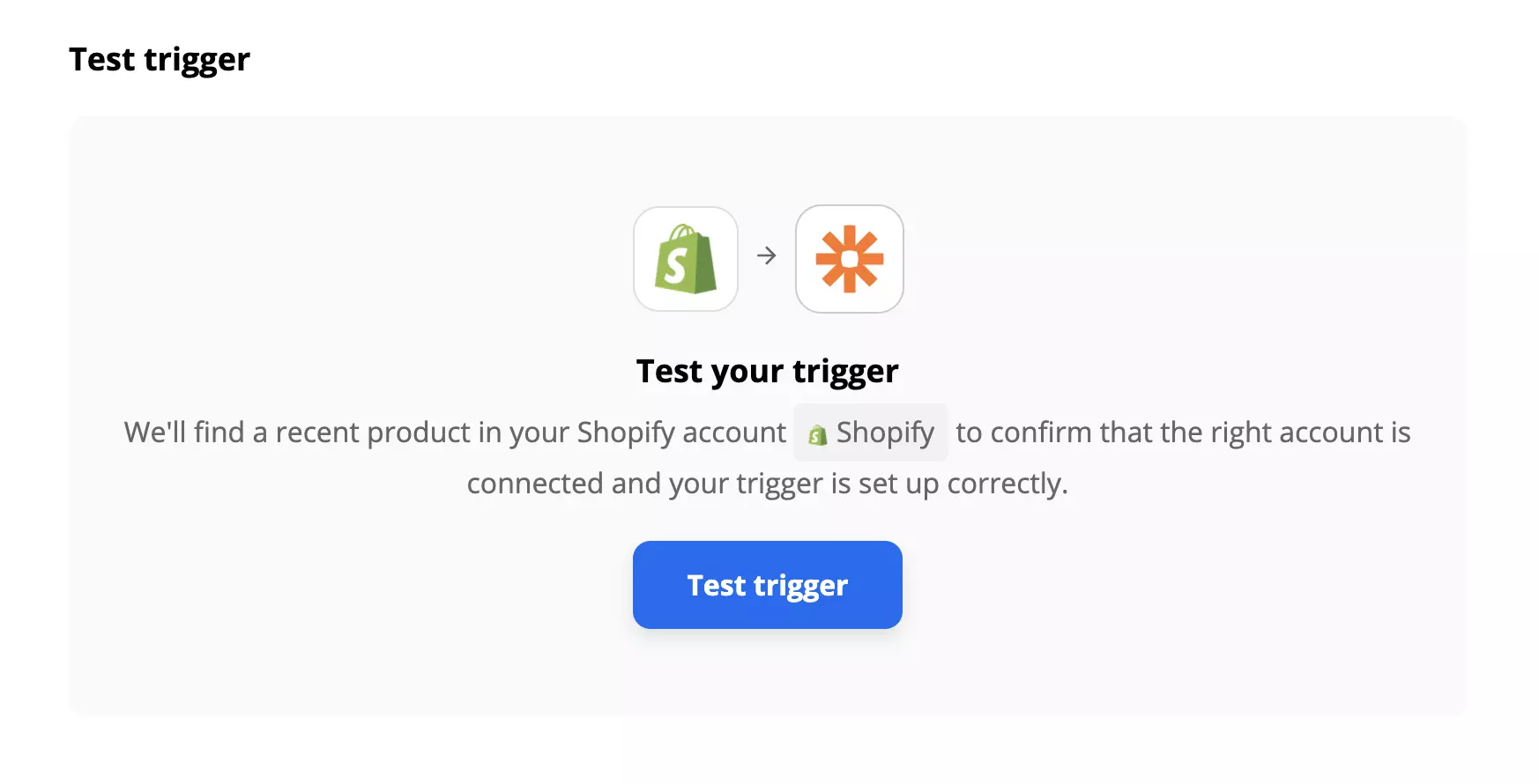
Όταν τελειώσετε, σας συνιστούμε να δοκιμάσετε τον ενεργοποιητή για να βεβαιωθείτε ότι λειτουργεί όπως θέλετε. Αυτό το βήμα μπορεί να παραληφθεί και να ολοκληρωθεί ως το τελευταίο βήμα της διαδικασίας ρύθμισης Zapier.
Το μόνο που απομένει είναι να ρυθμίσετε την ενέργειά σας. Συμπληρώστε τα απαιτούμενα πεδία, όπως το email. Εάν θέλετε να καθορίσετε περαιτέρω την ενέργεια, συμπληρώστε τα μη απαιτούμενα πεδία.
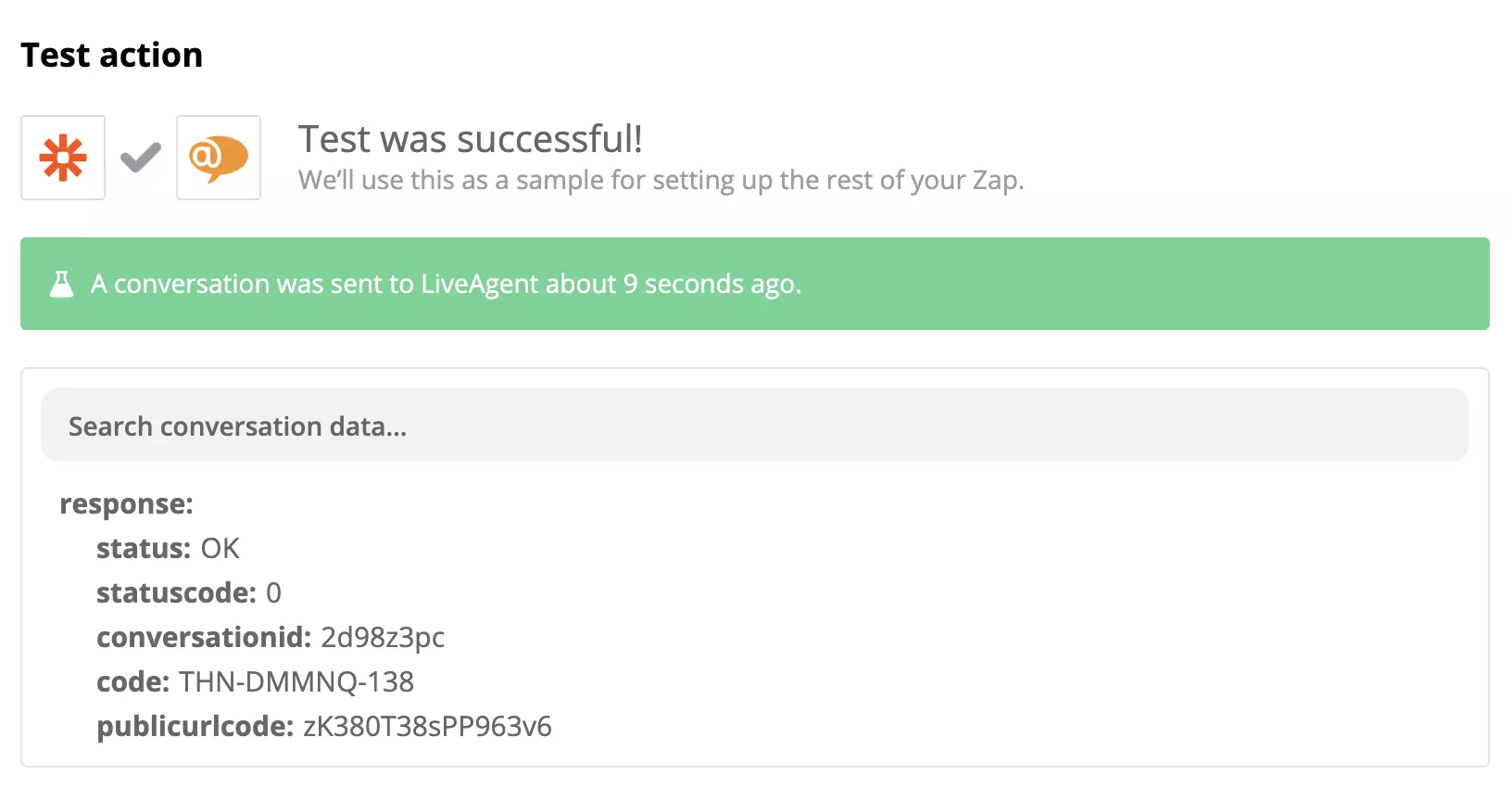
Όταν τελειώσετε, κάντε μια άλλη δοκιμή της ενσωμάτωσης για να δείτε εάν λειτουργεί. Εάν αντιμετωπίσετε κάποιο πρόβλημα, το Zapier συνήθως θα προτείνει αμέσως μια επιλογή αντιμετώπισης προβλημάτων ώστε να μπορείτε εύκολα να διορθώσετε τι δεν πάει καλά. Ωστόσο, τα προβλήματα με τις ενσωματώσεις Zapier τείνουν να είναι σπάνια.
Εάν ολοκληρώσατε με επιτυχία τα προηγούμενα βήματα, η ενσωμάτωσή σας θα πρέπει να είναι έτοιμη για χρήση. Ας το δοκιμάσουμε. Πηγαίνετε στην ενότητα προϊόντων Shopify σας.
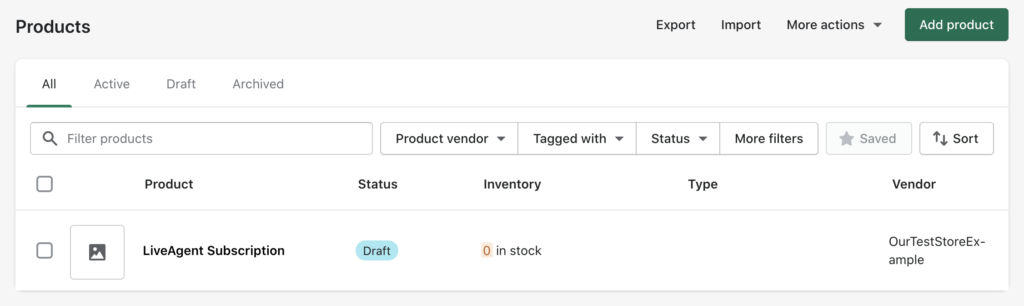
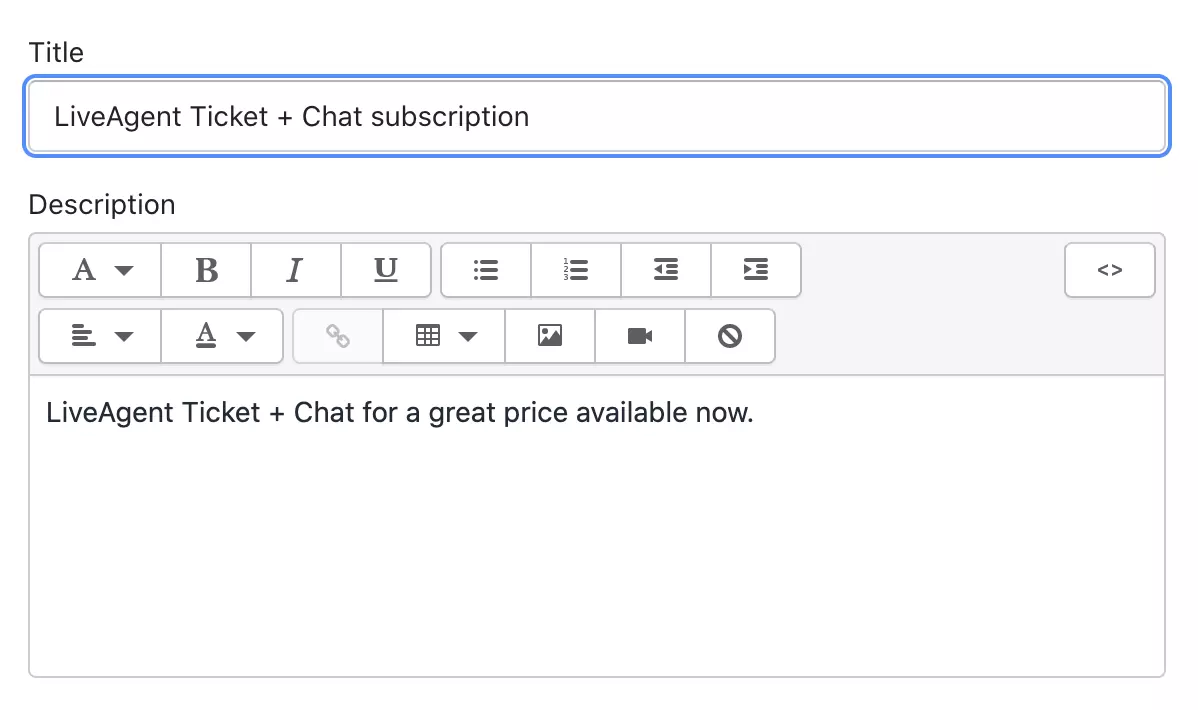
Δημιουργήστε ένα νέο προϊόν και συμπληρώστε το όνομα και την περιγραφή του προϊόντος. Αυτό το προϊόν μπορεί να χρησιμοποιηθεί ως δοκιμή, ώστε να μην χρειάζεται να περάσετε από τη μακρά διαδικασία συμπλήρωσης κάθε μεμονωμένου κομματιού πληροφοριών.
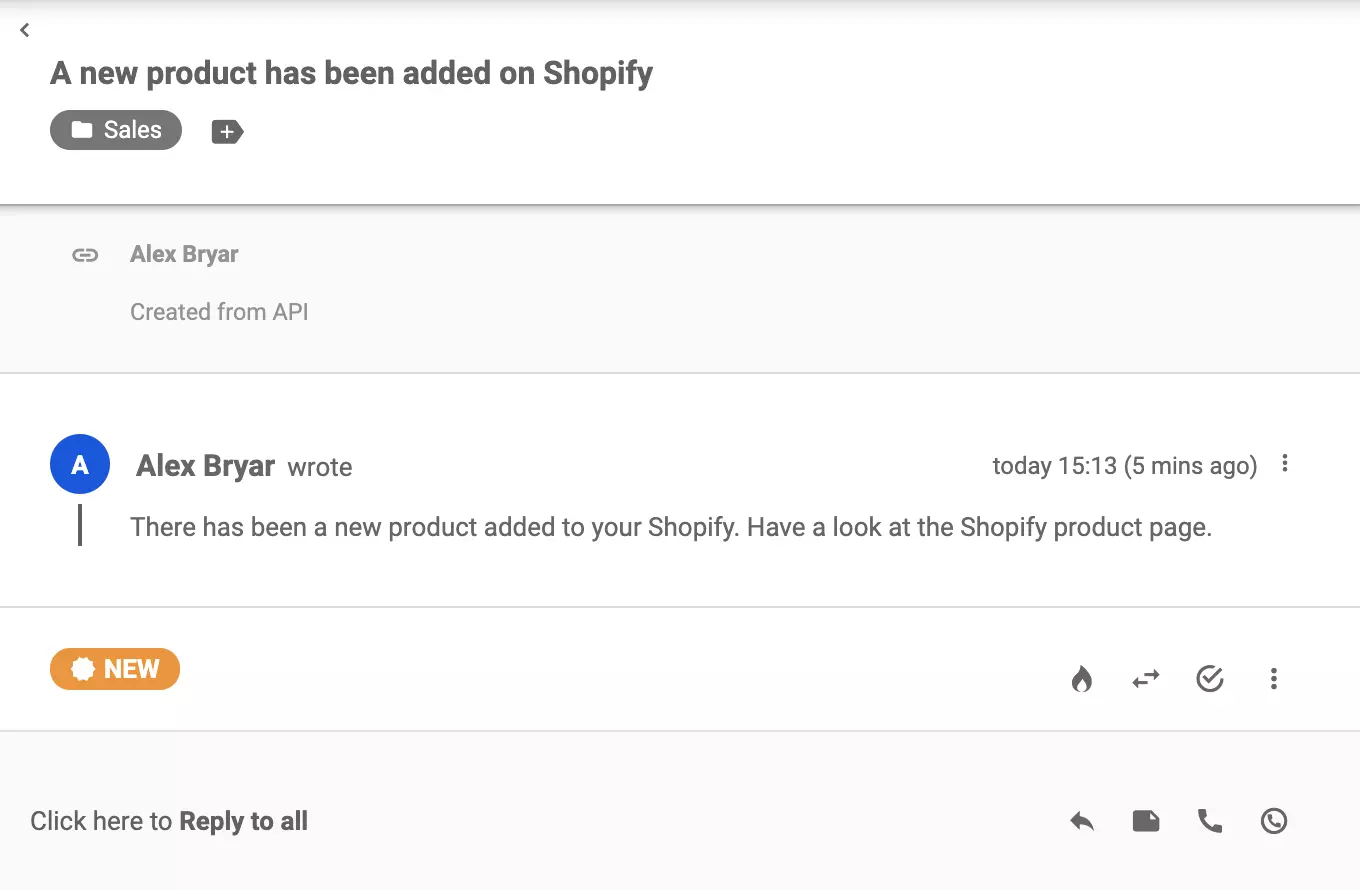
Ρίξτε μια ματιά στα εισιτήριά σας LiveAgent (θα πρέπει να λάβετε ένα νέο εισιτήριο μέσα σε λίγα δευτερόλεπτα.) Εάν όλα λειτουργούν, συνδέσατε με επιτυχία δύο εφαρμογές μαζί.
Μη διστάσετε να ελέγξετε άλλες δυνατότητες και ενσωματώσεις που μπορούν να σας βοηθήσουν με τους δυνητικούς πελάτες σας, τη διαχείριση παραγγελιών και άλλα. Επιστρέψτε στο Zapier ανά πάσα στιγμή για να δημιουργήσετε άλλες ενσωματώσεις μεταξύ LiveAgent και Shopify ή επιλέξτε μια άλλη εφαρμογή που θέλετε να συνδέσετε.
Συχνές ερωτήσεις
Το LiveAgent παρέχει ενσωμάτωση Shopify για πελάτες που θέλουν να εφαρμόσουν live chat στο ηλεκτρονικό εμπόριό τους.
Για να επικοινωνήσετε με την υπηρεσία πελατών του Shopify, μπορείτε να επισκεφθείτε τον ιστότοπό τους και να πλοηγηθείτε στην ενότητα υποστήριξης. Από εκεί, μπορείτε να αποκτήσετε πρόσβαση στο κέντρο βοήθειας, τα φόρουμ της κοινότητας ή να επικοινωνήσετε απευθείας με την ομάδα υποστήριξης μέσω email, chat ή τηλεφώνου. Είναι σημαντικό να σημειωθεί ότι οι συγκεκριμένες επιλογές επικοινωνίας ενδέχεται να διαφέρουν ανάλογα με το σχέδιό σας Shopify και την περιοχή σας, επομένως είναι καλύτερο να ανατρέξετε στους επίσημους πόρους υποστήριξης για τις πιο ενημερωμένες πληροφορίες.
Το Shopify παρέχει υποστήριξη live chat ως μέρος των προσφορών υποστήριξης πελατών του. Ωστόσο, η διαθεσιμότητα και το κόστος αυτής της υπηρεσίας ενδέχεται να εξαρτώνται από το σχέδιο συνδρομής του χρήστη. Για παράδειγμα, το βασικό σχέδιο του Shopify ενδέχεται να προσφέρει περιορισμένη ή καμία υποστήριξη live chat, ενώ τα σχέδια υψηλότερου επιπέδου ενδέχεται να περιλαμβάνουν πρόσβαση σε live chat ως κανάλι υποστήριξης πελατών χωρίς πρόσθετο κόστος. Είναι σημαντικό για τους δυνητικούς χρήστες ή τους τρέχοντες συνδρομητές του Shopify να συμβουλευθούν τον επίσημο ιστότοπο του Shopify ή τους πόρους υποστήριξης πελατών για να λάβουν τις πιο ενημερωμένες και ακριβείς πληροφορίες σχετικά με τη διαθεσιμότητα και το κόστος της υποστήριξης live chat.
Ακολουθεί ένας γρήγορος οδηγός βήμα προς βήμα: Πλοηγηθείτε στις Ρυθμίσεις > Κάντε κλικ στο Σύστημα > Πρόσθετα > Συμπληρώστε τις λεπτομέρειες από το κατάστημα Shopify σας.
Για να επικοινωνήσετε με το Shopify live chat, μπορείτε να ακολουθήσετε αυτά τα βήματα: 1. Συνδεθείτε στο λογαριασμό Shopify σας. 2. Πλοηγηθείτε στο Κέντρο Βοήθειας Shopify. 3. Κάντε κλικ στο κουμπί Επικοινωνία με την υποστήριξη. 4. Επιλέξτε το ζήτημα για το οποίο χρειάζεστε βοήθεια από το αναπτυσσόμενο μενού. 5. Εάν το live chat είναι διαθέσιμο, θα δείτε την επιλογή να ξεκινήσετε μια συνεδρία live chat με έναν αντιπρόσωπο υποστήριξης. Εάν το live chat δεν είναι διαθέσιμο, ενδέχεται να έχετε επίσης την επιλογή να υποβάλετε ένα αίτημα υποστήριξης και το Shopify θα σας απαντήσει μέσω email. Είναι σημαντικό να σημειωθεί ότι η διαθεσιμότητα της υποστήριξης live chat ενδέχεται να διαφέρει ανάλογα με το σχέδιό σας Shopify και την ώρα της ημέρας.
LiveAgent + Shopify: AI chatbot που μειώνει το φόρτο εργασίας
Μάθετε πώς το AI chatbot του LiveAgent για το Shopify αυτοματοποιεί την υποστήριξη πελατών, μειώνει το φόρτο εργασίας και επιταχύνει τις πωλήσεις με άμεσες απαν...
Βελτιώστε το site ηλεκτρονικού εμπορίου σας με το γρήγορο live chat και τη δυνατή βάση γνώσης του LiveAgent. Αυξήστε την εμπλοκή πελατών, την ικανοποίηση και τι...
2 λεπτά ανάγνωσης
eCommerce
Live Chat
+2
Συγκατάθεση για Cookies Χρησιμοποιούμε cookies για να βελτιώσουμε την πλοήγησή σας και να αναλύσουμε την επισκεψιμότητά μας. See our privacy policy.
Αυτά τα cookies είναι απαραίτητα για τη λειτουργία της ιστοσελίδας και δεν μπορούν να απενεργοποιηθούν.
Cookies Αναλυτικής
Αυτά τα cookies μας βοηθούν να κατανοήσουμε πώς οι επισκέπτες αλληλεπιδρούν με την ιστοσελίδα μας.
Cookies Μάρκετινγκ
Αυτά τα cookies χρησιμοποιούνται για τη μέτρηση της αποτελεσματικότητας των διαφημιστικών μας καμπανιών και για την υποστήριξη σχετικών διαφημίσεων σε πλατφόρμες τρίτων.
Λειτουργικά Cookies
Αυτά τα cookies χρησιμοποιούνται για να θυμούνται τις προτιμήσεις σας και να βελτιώνουν την εμπειρία σας.