



Λειτουργίες εργαλείων συνεργασίας
Το LiveAgent προσφέρει εργαλεία συνεργασίας όπως διαχωρισμό αιτημάτων, ετικέτες και σημειώσεις, με ενσωμάτωση σε εφαρμογές όπως το Slack για βελτιωμένη ροή εργα...
1 λεπτά ανάγνωσης
Collaboration
Integration
+2


Ενοποιήστε το Slack με το LiveAgent για ειδοποιήσεις σε πραγματικό χρόνο σχετικά με ενημερώσεις εισιτηρίων. Απολαύστε εύκολη ρύθμιση μέσω εγγενών, εξωτερικών ή ενοποιήσεων Zapier. Προσαρμόστε τις ειδοποιήσεις και βελτιώστε την επικοινωνία της ομάδας για αποτελεσματική διαχείριση υποστήριξης πελατών.
Το Slack είναι ένα δωρεάν εργαλείο συνεργασίας ομάδας που βασίζεται στο cloud και επιτρέπει στους χρήστες να ανταλλάσσουν μηνύματα κειμένου και αρχεία σε πραγματικό χρόνο. Ουσιαστικά λειτουργεί ως εταιρικό messenger με πρόσθετες δυνατότητες που επιτρέπουν στους χρήστες να αναζητούν μηνύματα, να συνδέουν εφαρμογές τρίτων ή να διεξάγουν τηλεφωνικές και βιντεοκλήσεις.
Η χρήση του Slack είναι πολύ επωφελής επειδή:
Συνδέοντας τον λογαριασμό σας LiveAgent με το Slack, θα μπορείτε να λαμβάνετε αυτόματες ειδοποιήσεις σε ένα καθορισμένο κανάλι Slack για:
Επομένως, συνδέοντας το Slack με το LiveAgent, μπορείτε να λαμβάνετε ειδοποιήσεις σχετικά με νέα εισιτήρια ή αλλαγές κατάστασης εισιτηρίων ακόμα και όταν δεν έχετε ανοιχτό τον πίνακα ελέγχου του LiveAgent. Το Slack θα σας υπενθυμίσει στο καθορισμένο κανάλι σας, και θα ξέρετε ότι ήρθε η ώρα να απαντήσετε σε κάποιες ερωτήσεις υποστήριξης πελατών.
Το Slack με το LiveAgent μπορεί να γίνει ισχυρά εργαλεία στα χέρια σας. Συνομιλήστε με τους συναδέλφους σας σε πραγματικό χρόνο, ενώ χειρίζεστε συνομιλίες πρακτόρων, βιντεοκλήσεις ή άλλες μορφές αλληλεπιδράσεων πελατών από την εφαρμογή LiveAgent. Το Slack σας μπορεί να ενοποιηθεί απευθείας με το LiveAgent μέσω του προσαρμοσμένου πρόσθετου μας. Είναι διαθέσιμο στον λογαριασμό σας LiveAgent, επομένως δεν χρειάζεται να κατεβάσετε τίποτα επιπλέον.
Πρώτα απ’ όλα, εισάγετε τον λογαριασμό σας LiveAgent και πηγαίνετε στο Configuration > Integrations. Βρείτε την Ενοποίηση Slack στη λίστα των προσθέτων και κάντε κλικ στο ρυθμιστικό Activate.
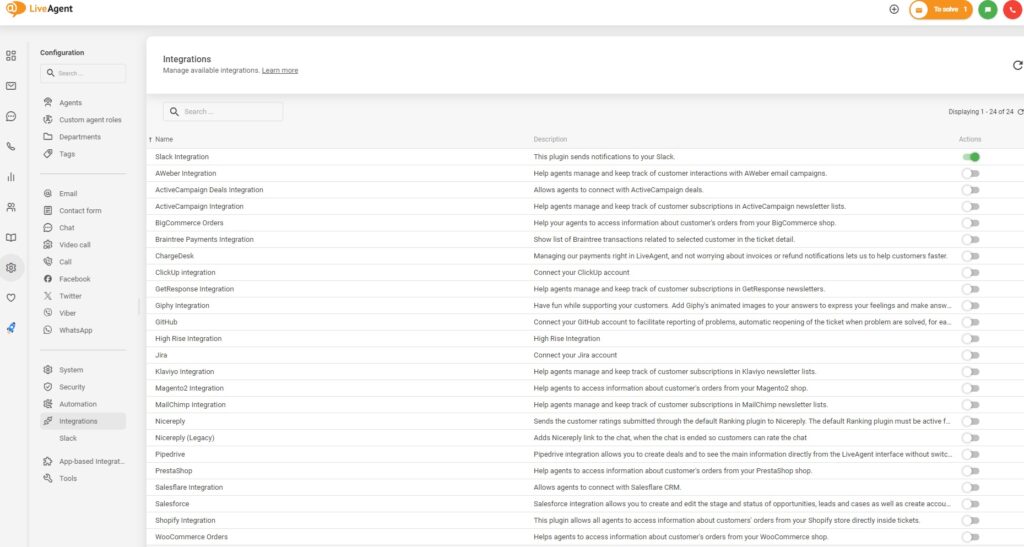
Όταν τελειώσετε, μπορείτε να δείτε την ενοποίηση ως ενεργή. Στην ενότητα Configuration, κάντε κύλιση προς τα πάνω στο επάνω μέρος στην ενότητα με τα διαθέσιμα κανάλια επικοινωνίας σας. Κάντε κλικ στο Slack και στη συνέχεια κάντε κλικ στο κουμπί Add to Slack σε αυτήν την ενότητα.
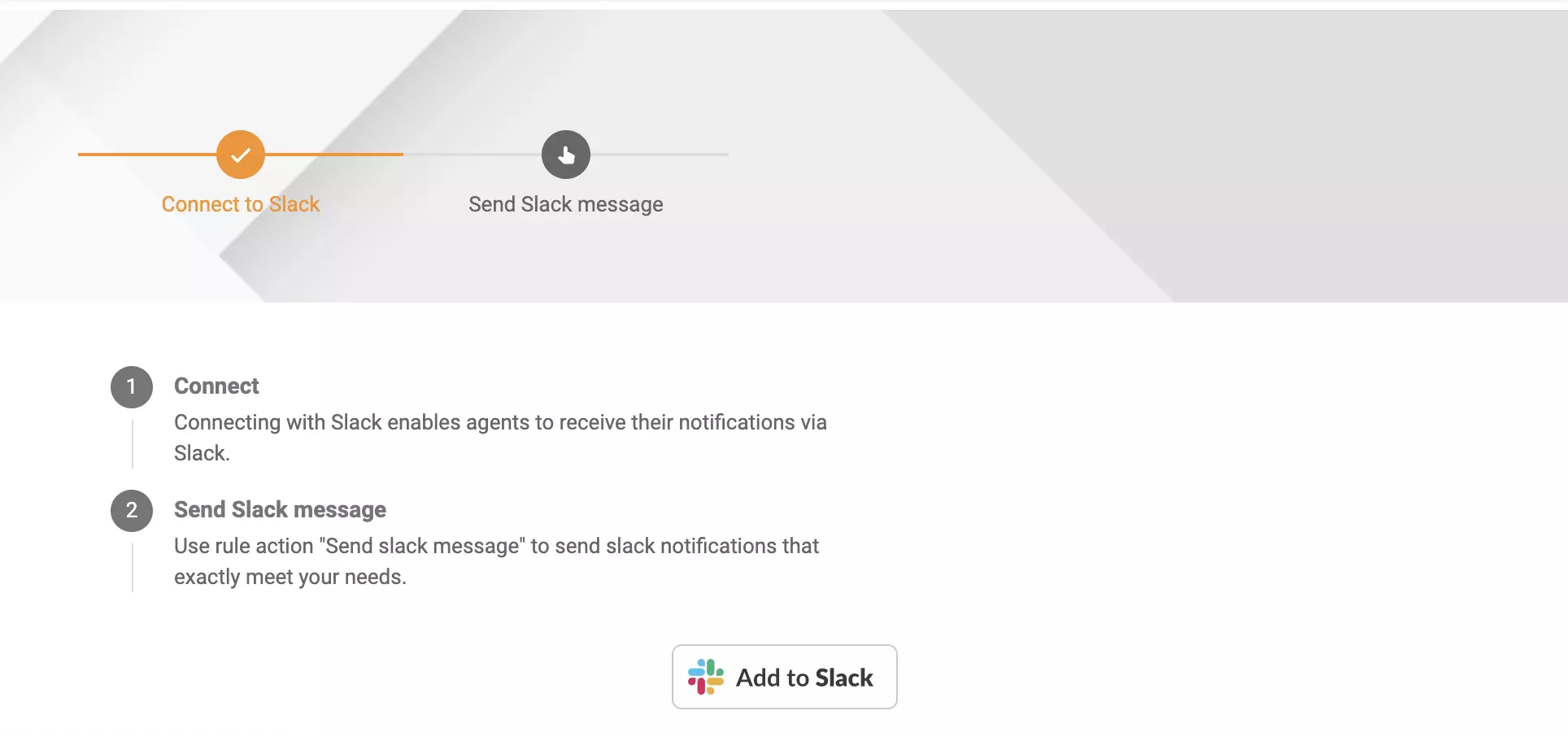
Το Slack θα χρειαστεί πρόσβαση σε ορισμένα δεδομένα. Εάν συμφωνείτε να παρέχετε πρόσβαση στα δεδομένα, τελειώσατε με τη ρύθμιση της ενοποίησης.
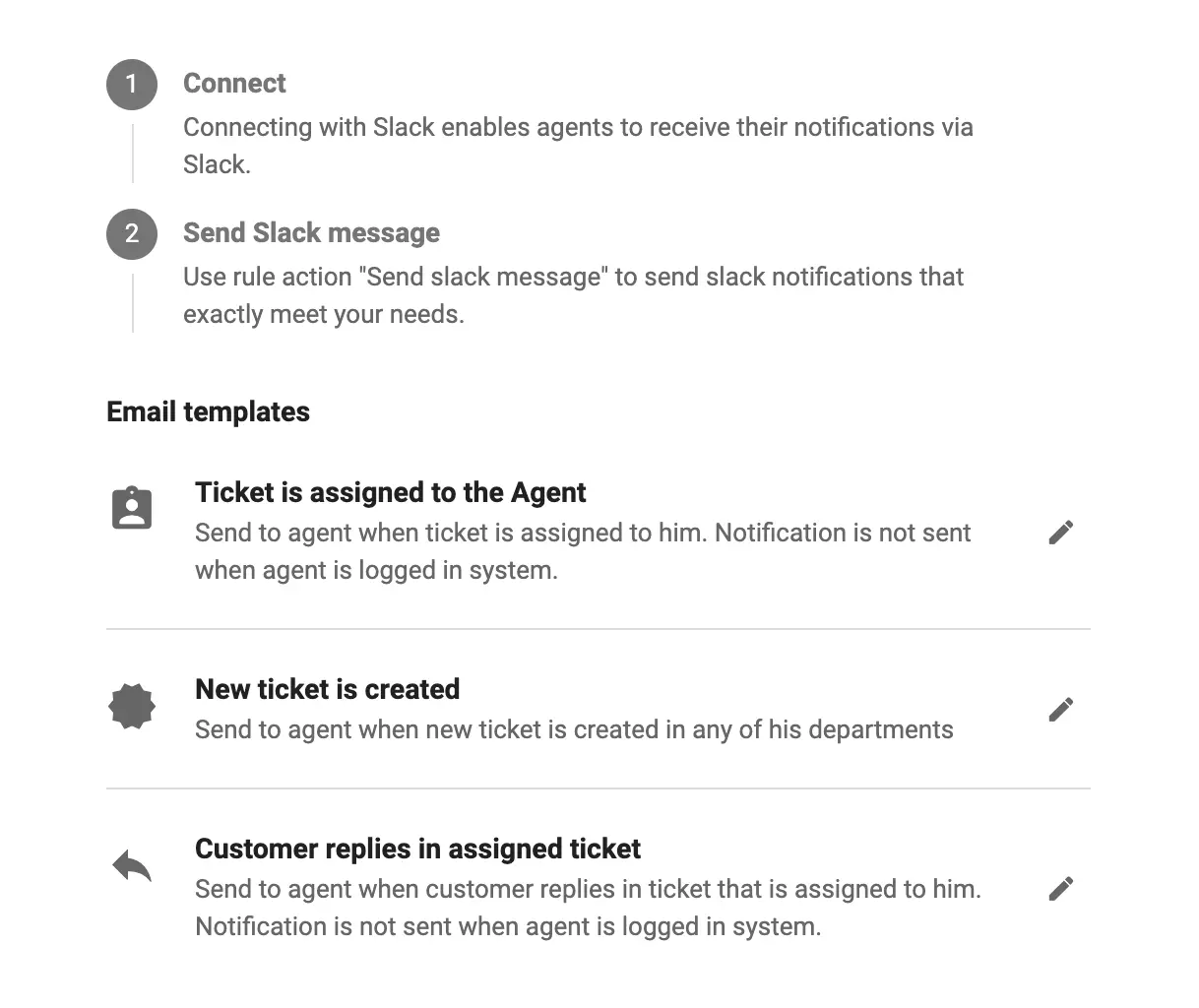
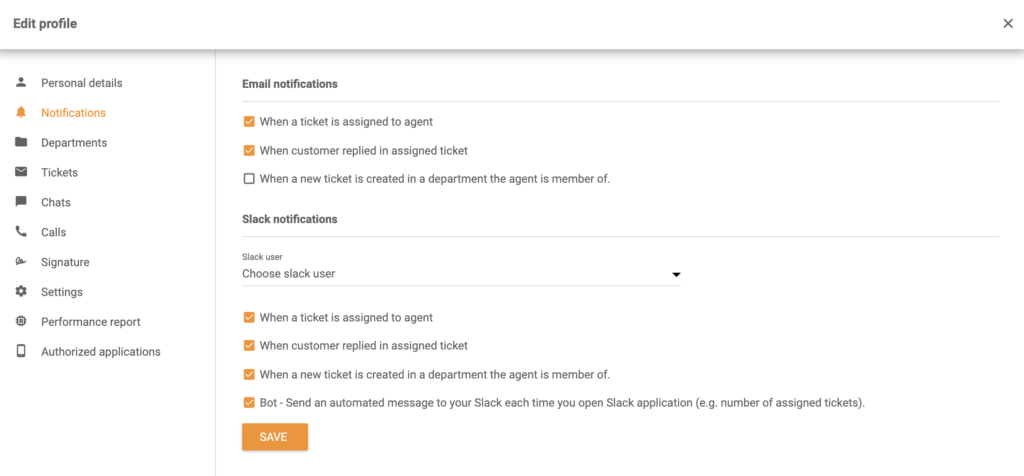
Οι πράκτορές σας μπορούν επίσης να ρυθμίσουν προσαρμοσμένες ειδοποιήσεις. Κάντε κλικ στα αρχικά του ονόματός σας στην επάνω δεξιά γωνία της εφαρμογής LiveAgent και επιλέξτε edit profile. Στη συνέχεια, πηγαίνετε στην ενότητα Notifications. Μπορείτε να δείτε μια ξεχωριστή ενότητα για Slack notifications. Επιλέξτε έναν χρήστη Slack και επιλέξτε τι θέλετε. Μετά από αυτό, κάντε κλικ στο Save.
Η ενοποίηση της εφαρμογής Slack σας επιτρέπει επίσης να ρυθμίσετε μια νέα ενέργεια κανόνα – Send Slack message στο LiveAgent. Μπορείτε να ορίσετε όσους κανόνες ειδοποίησης Slack θέλετε με τη δική σας ρύθμιση και συνθήκες. Με αυτόν τον τρόπο, μπορείτε να προσαρμόσετε την ενοποίηση Slack σας να λειτουργεί όπως θέλετε και να λαμβάνετε ειδοποιήσεις σε συγκεκριμένα γεγονότα. Εκεί βρίσκεται η δύναμη της ειδοποίησης Slack μας.
Ακολουθήστε αυτόν τον οδηγό για να δημιουργήσετε προσαρμοσμένες ειδοποιήσεις Slack. Όταν δημιουργείτε έναν κανόνα στο LiveAgent, μπορείτε να δείτε μια επιλογή Send Slack message. Αυτό σημαίνει ότι κάθε φορά που πληρούνται οι συνθήκες του κανόνα, το Slack θα ενεργοποιήσει μια προσαρμοσμένη ειδοποίηση. Μπορεί να σταλεί στο χώρο εργασίας Slack ή σε έναν συγκεκριμένο χρήστη εντός αυτού του χώρου εργασίας.
Ας πάρουμε ένα παράδειγμα ρύθμισης μιας ειδοποίησης Slack – Αποστολή ειδοποίησης Slack όταν προστίθεται μια ετικέτα σε ένα εισιτήριο. Οι ετικέτες μπορούν να έχουν διάφορες χρήσεις και μπορούν να είναι προσαρμοσμένες. Για παράδειγμα, μπορείτε να δημιουργήσετε μια ετικέτα “Urgent” για εισιτήρια που θα πρέπει να επιλυθούν ως προτεραιότητα έναντι άλλων.
Ενώ βρίσκεστε στο Configuration > Slack του LiveAgent, κάντε κλικ στο εικονίδιο του μολυβιού δίπλα στο Ticket is assigned to agent. Ένα νέο παράθυρο επεξεργασίας θα ανοίξει.
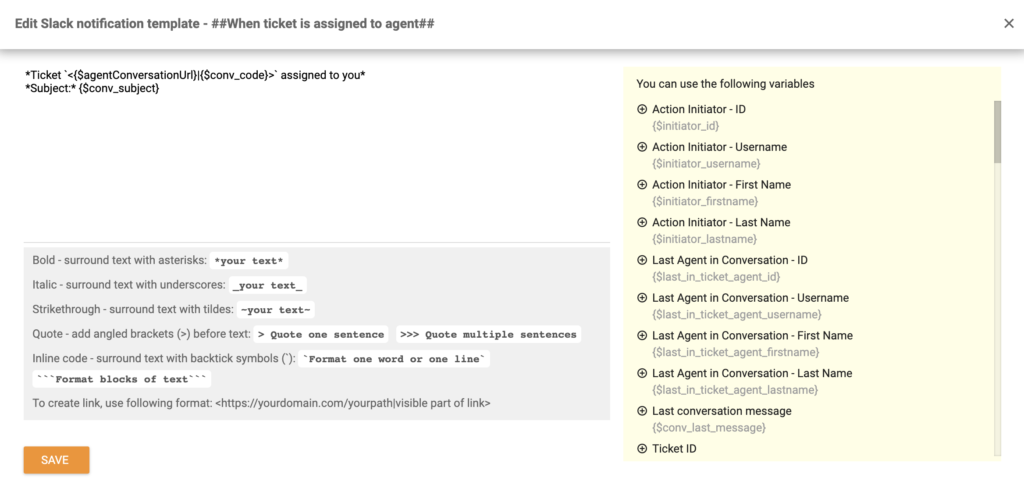
Εδώ μπορείτε να δημιουργήσετε την προσαρμοσμένη ειδοποίησή σας ακολουθώντας τον οδηγό που είναι διαθέσιμος σε αυτό το παράθυρο παρακάτω. Σε αυτό το παράδειγμα, χρησιμοποιούμε το trigger κανόνα ticket tags changed και ορίσαμε ότι το trigger θα ενεργοποιηθεί όταν η ετικέτα “Urgent” προστεθεί σε ένα εισιτήριο σε ένα συγκεκριμένο τμήμα. Η ενέργεια του κανόνα είναι να στείλει μήνυμα Slack σε έναν συγκεκριμένο χρήστη στην εφαρμογή Slack.
Μπορούμε επίσης να στείλουμε το ID του εισιτηρίου, την ημερομηνία δημιουργίας και το όνομα του πράκτορα που πρόσθεσε μια ετικέτα.
Ακολουθεί ένα παράδειγμα τέτοιου μηνύματος και γραμμής κώδικα. Δημιουργήστε το δικό σας παράδειγμα ή αντιγράψτε το παρακάτω σε περίπτωση που θέλετε να προσθέσετε μια ειδοποίηση για συγκεκριμένες ετικέτες. Απλώς βεβαιωθείτε ότι χρησιμοποιείτε το σωστό όνομα ετικέτας. Κάντε κλικ στο Save όταν τελειώσετε.
| Ticket *<{$agentConversationUrl}|{$conv_code}>* created on {$conv_datecreated} from {$initiator_firstname}{$initiator_lastname} under department {$conv_departmentName} was marked as *Urgent* |
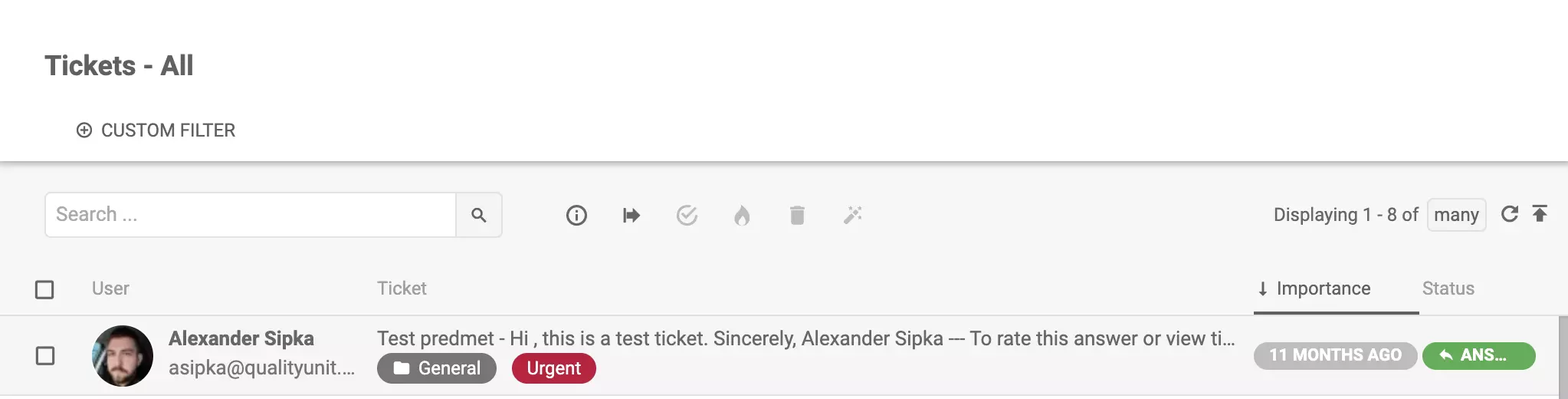
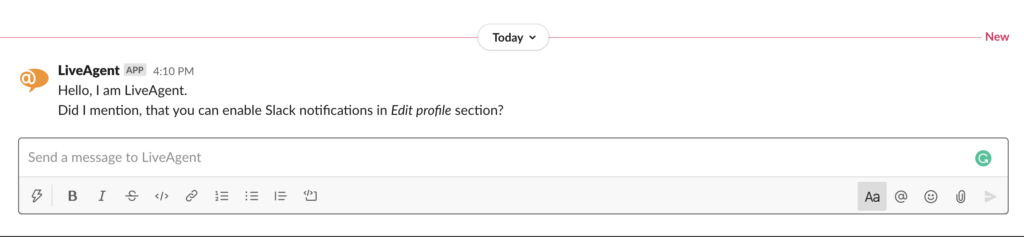
Τώρα, όταν προσθέσουμε την ετικέτα “Urgent” σε ένα εισιτήριο στο LiveAgent, μια ειδοποίηση θα μας ενημερώσει αμέσως γι’ αυτό στο Slack.
Εάν θέλετε να συνδέσετε το Slack με το LiveAgent μέσω ενοποίησης Zapier, μπορείτε να ακολουθήσετε αυτή την απλή διαδικασία. Το Zapier διευκολύνει τη ρύθμιση συγκεκριμένων γεγονότων που λειτουργούν μεταξύ δύο λογισμικών. Αυτά ονομάζονται triggers και actions. Μπορείτε να ρυθμίσετε ένα συγκεκριμένο trigger σε ένα ενοποιημένο λογισμικό και αυτό θα προκαλέσει μια ενέργεια στο άλλο.
Η διαδικασία είναι απλή, μπορεί να γίνει σε λίγα λεπτά και δεν απαιτείται εμπειρία κωδικοποίησης. Πρώτα, πρέπει να συνδεθείτε στον λογαριασμό σας Zapier. Εάν δεν έχετε λογαριασμό Zapier, μπορείτε να δημιουργήσετε έναν στο Zapier .
Όταν τελειώσετε, πηγαίνετε στη σελίδα LiveAgent and Slack integration στο Zapier. Κάντε κύλιση προς τα κάτω μέχρι να δείτε την επικεφαλίδα Connect LiveAgent + Slack in Minutes. Αυτή είναι μια ενότητα όπου μπορείτε να επιλέξετε την προτιμώμενη ενέργεια και ένα trigger.
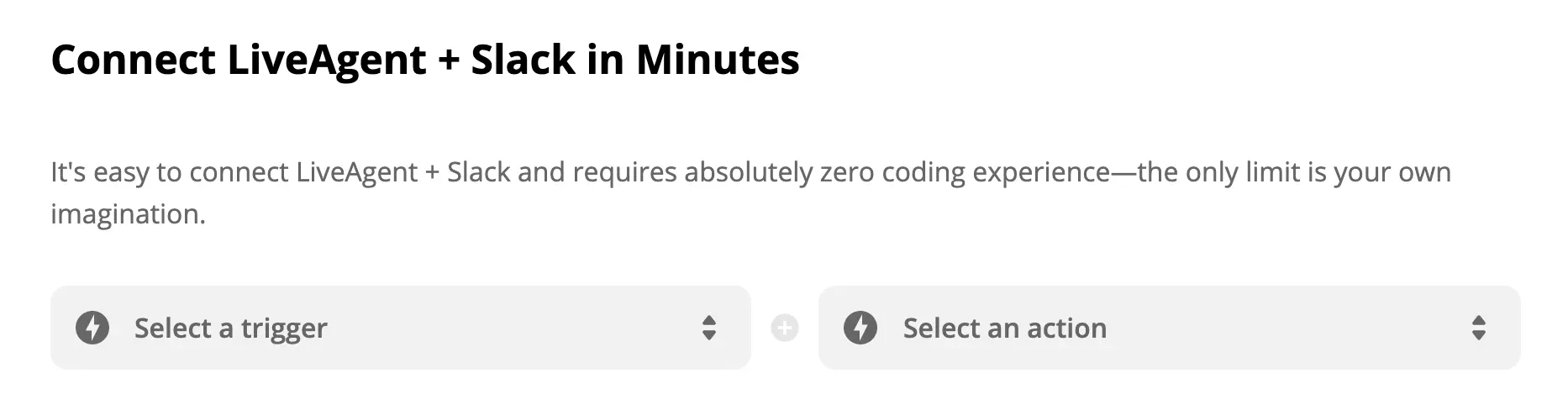
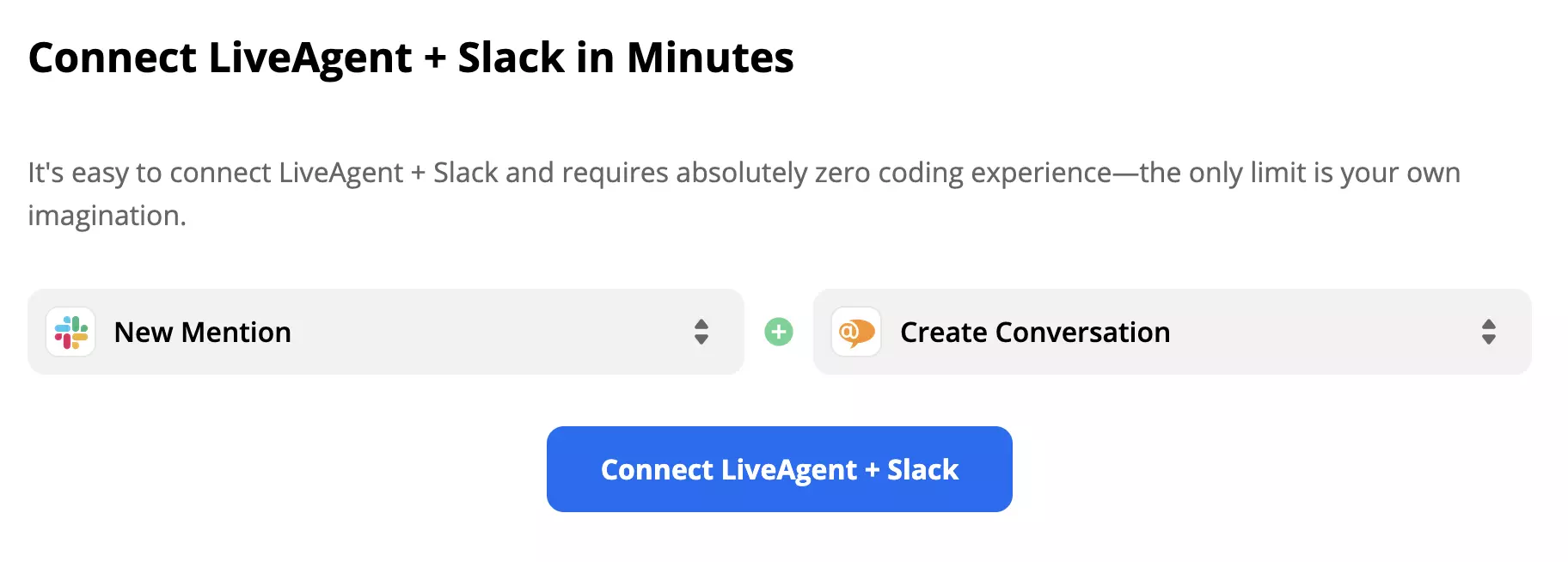
Όπως αναφέρθηκε προηγουμένως, με αυτήν την ενοποίηση Zapier μπορείτε να επιλέξετε triggers και ενέργειες που ταιριάζουν στις ανάγκες σας, επομένως σκεφτείτε τι θέλετε να κάνει η ενοποίησή σας και κάντε μια επιλογή. Ως παράδειγμα για αυτόν τον οδηγό, επιλέξαμε το trigger Slack New Mention και την ενέργεια LiveAgent Create Conversation. Όταν τελειώσετε, κάντε κλικ στο μπλε κουμπί Connect LiveAgent + Slack.
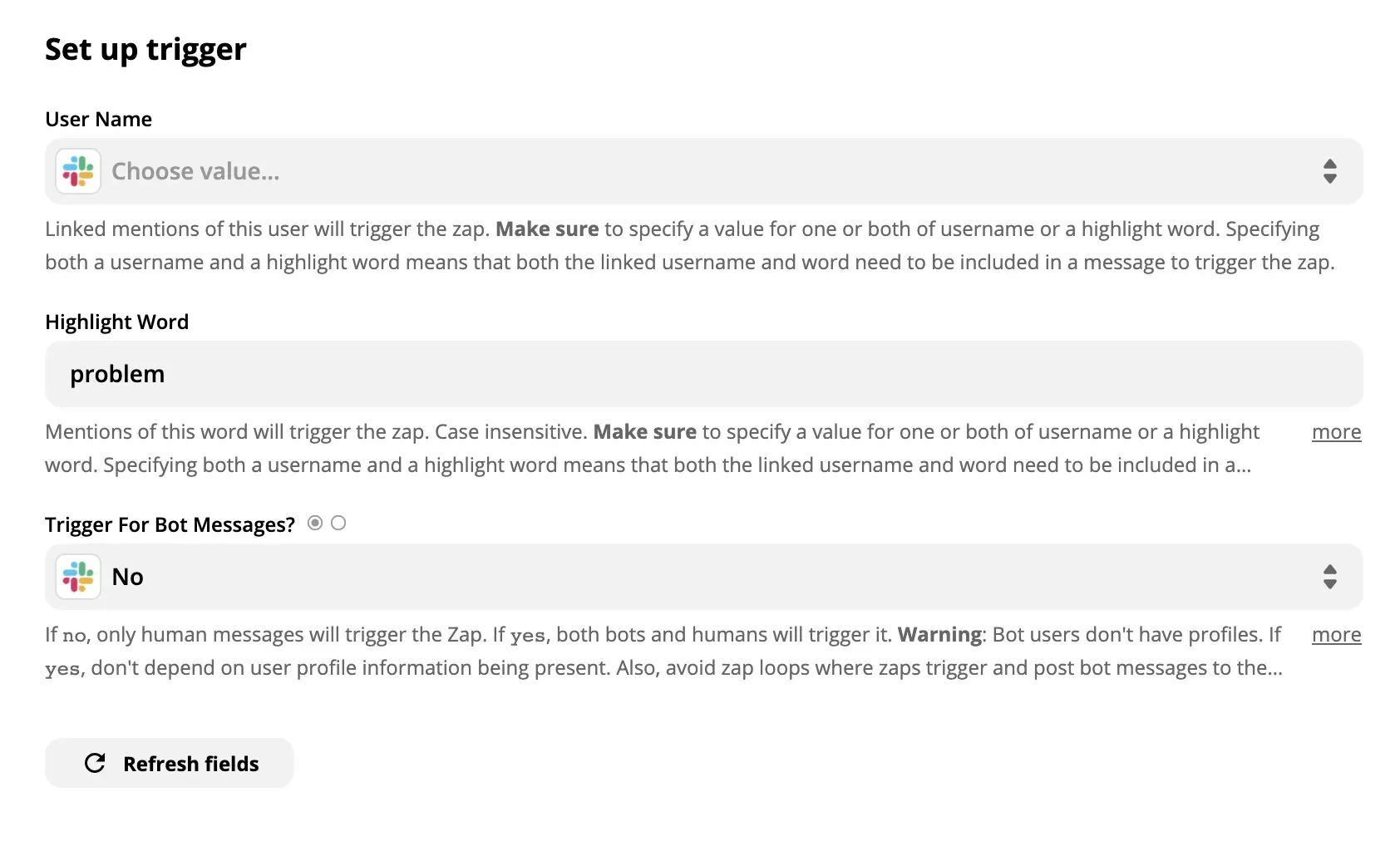
Η ακόλουθη ενότητα απαιτεί να ρυθμίσετε το προσαρμοσμένο trigger Slack. Στην περίπτωσή μας, πρέπει να ρυθμίσουμε ένα User Name, Highlight Word και Trigger for Bot Messages. Αφήσαμε το πεδίο User Name κενό επειδή δεν θέλουμε το trigger μας να είναι δεμένο σε έναν συγκεκριμένο χρήστη, αλλά μάλλον σε όλους τους χρήστες στο Slack. Ως Highlight Word, επιλέξαμε τη φράση “problem” και επιλέξαμε No για μηνύματα bot. Τώρα κάθε φορά που η λέξη “problem” θα εμφανιστεί σε οποιοδήποτε από τα κανάλια Slack ή το μήνυμα Slack, θα λάβουμε αυτόματα ένα εισιτήριο στο LiveAgent.
Όταν τελειώσετε, βεβαιωθείτε ότι δοκιμάζετε το trigger σας για να δείτε εάν λειτουργεί σωστά. Αυτή η δοκιμή μπορεί να παραληφθεί αλλά σας συνιστούμε να το κάνετε για να αποφύγετε προβλήματα αργότερα στη διαδικασία.

Όταν τελειώσετε, το μόνο που απομένει είναι να ρυθμίσετε την ενέργεια LiveAgent. Σε περίπτωση που θέλετε να καθορίσετε μια ενέργεια, ακόμη περισσότερο, βεβαιωθείτε ότι συμπληρώνετε και τα μη υποχρεωτικά πεδία. Διαφορετικά, συμπληρώστε μόνο τα υποχρεωτικά πεδία όπως η διεύθυνση email και το θέμα του μηνύματος.
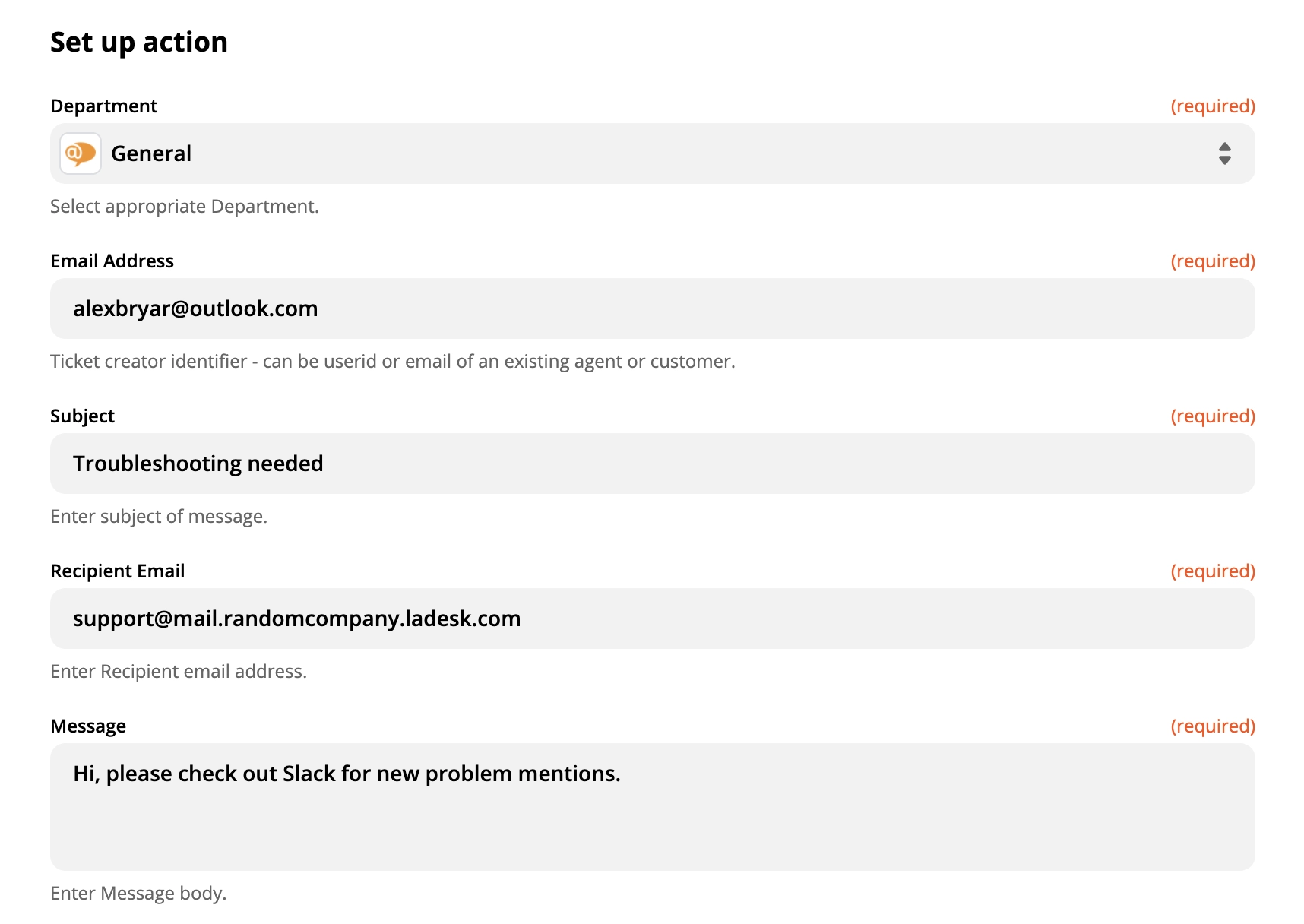
Όταν τελειώσετε, κάντε μια τελική δοκιμή για να δείτε εάν η ενοποίηση λειτουργεί όπως θέλετε. Εάν αντιμετωπίσετε κάποιο πρόβλημα, το Zapier θα σας συστήσει αυτόματα έναν χρήσιμο οδηγό αντιμετώπισης προβλημάτων.
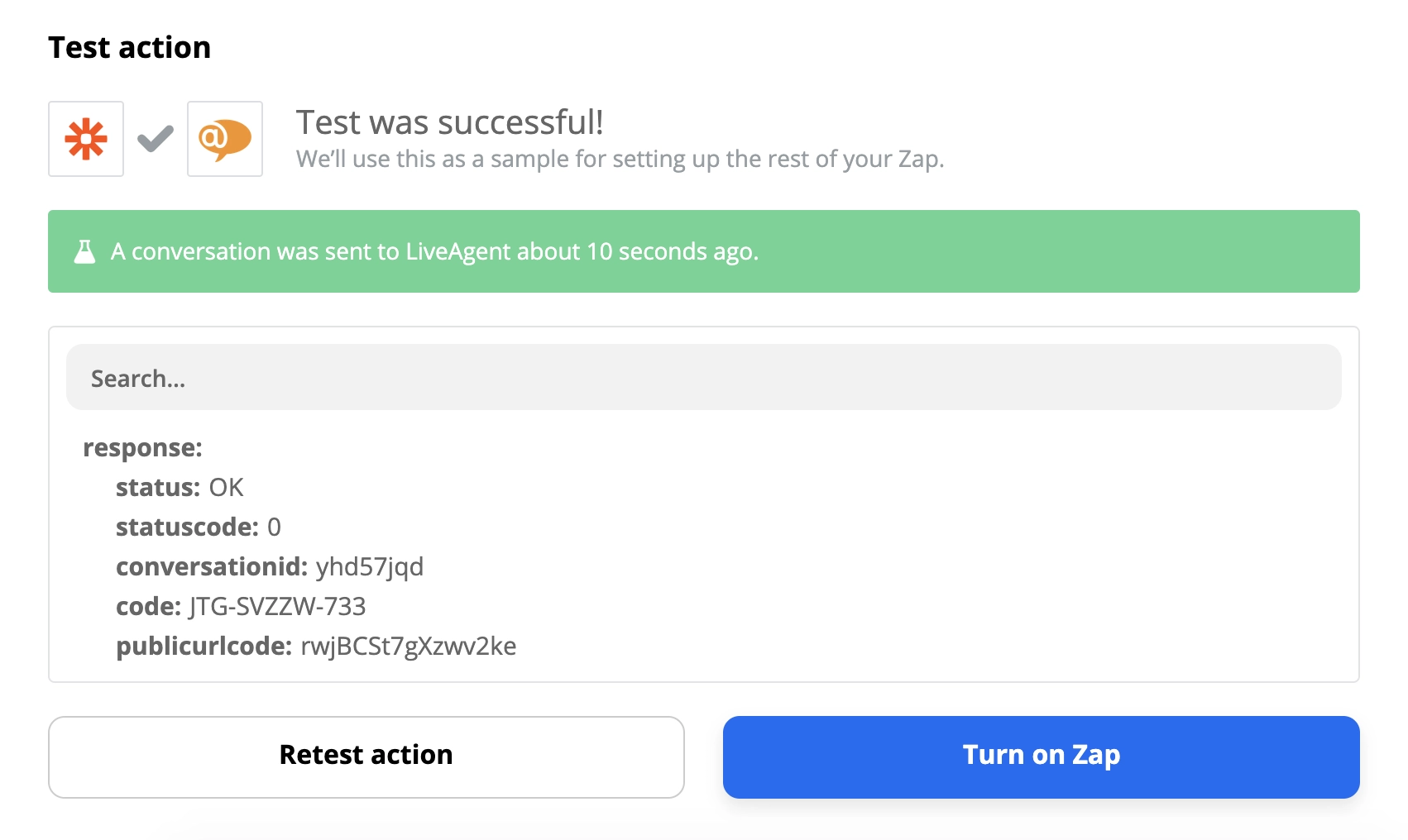
Τελειώσατε. Τώρα μπορείτε να δοκιμάσετε την ενοποίηση Zapier σας ζωντανά. Στείλαμε ένα δοκιμαστικό μήνυμα στο κανάλι συνομιλίας της εφαρμογής Slack.

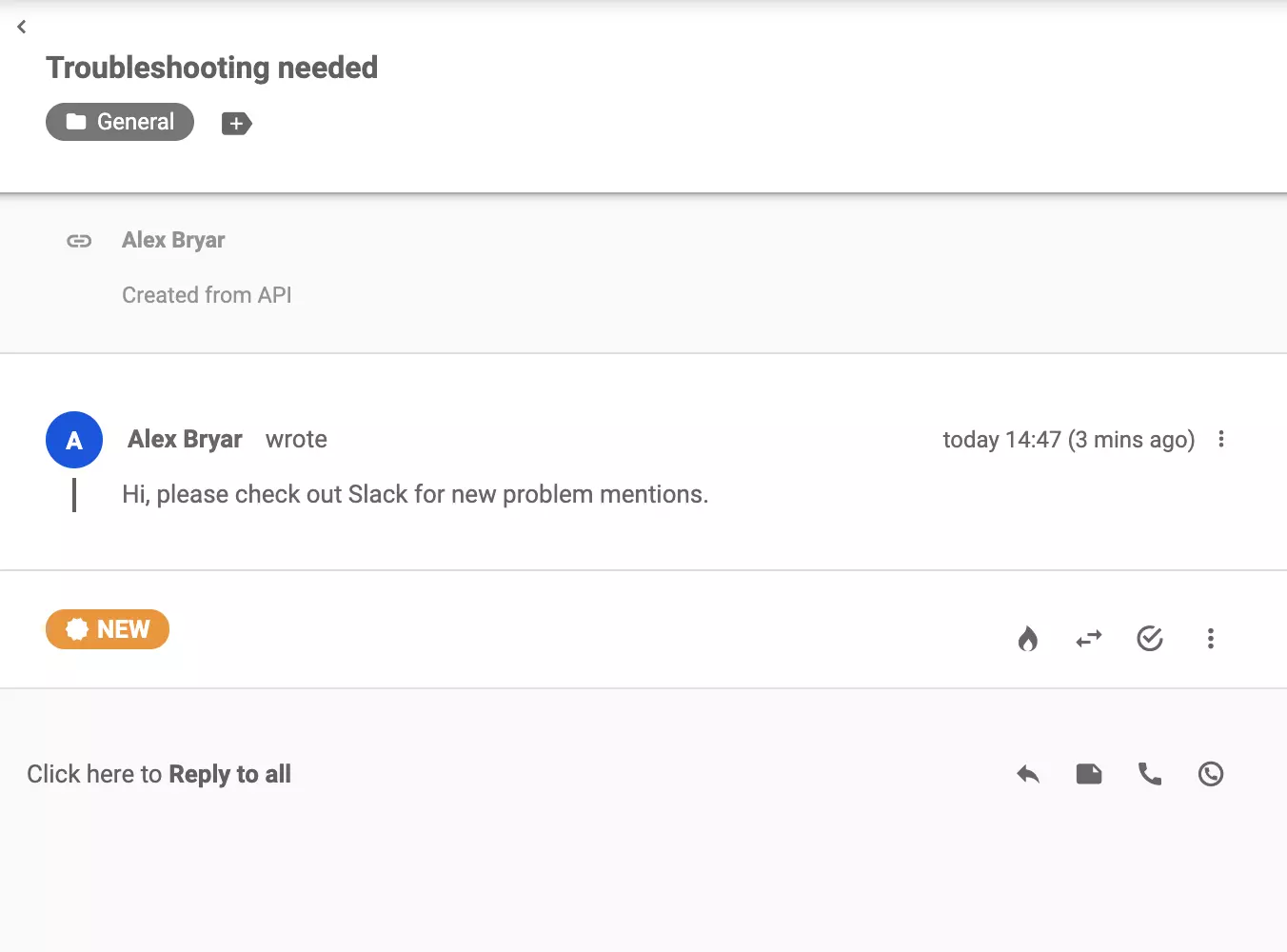
Αυτό ενεργοποίησε την ενέργεια στο LiveAgent και λάβαμε ένα εισιτήριο σχετικά με ένα νέο πρόβλημα στο κανάλι υποστήριξης Slack.
Κανένα πρόβλημα! Το LiveAgent προσφέρει δωρεάν δοκιμή 30 ημερών όπου μπορείτε να δοκιμάσετε την ενοποίηση του δωρεάν Slack!
Το LiveAgent προσφέρει εργαλεία συνεργασίας όπως διαχωρισμό αιτημάτων, ετικέτες και σημειώσεις, με ενσωμάτωση σε εφαρμογές όπως το Slack για βελτιωμένη ροή εργα...
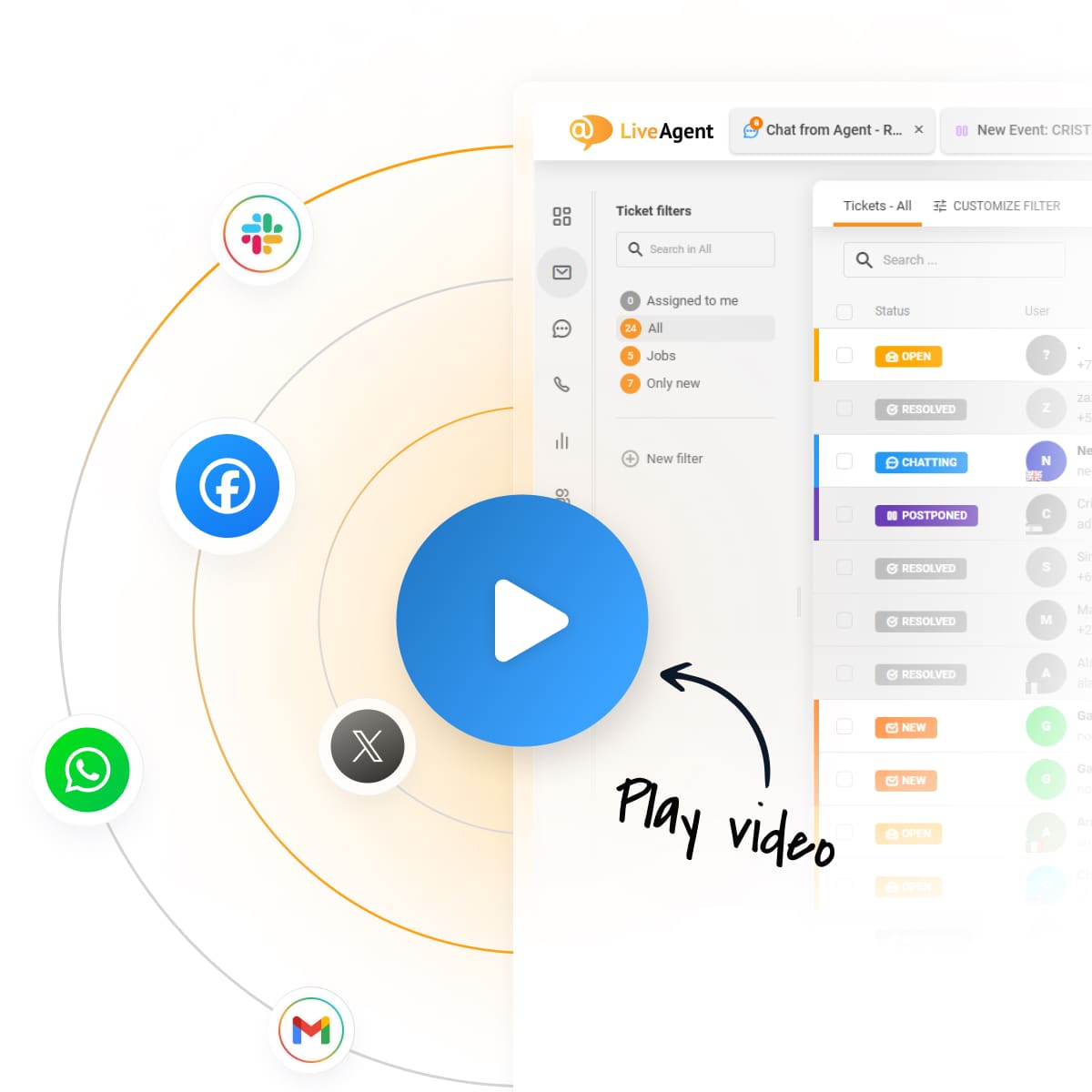
Ανακαλύψτε τον δωρεάν πελάτη συνομιλίας της LiveAgent για άμεση ανταλλαγή μηνυμάτων. Διαχειριστείτε όλα τα αιτήματα από μία διεπαφή με αυτοματοποίηση & συνομιλί...
Αυξήστε την αποδοτικότητα της ροής εργασίας με τις ενσωματώσεις help desk του LiveAgent, όπως Slack, Zapier και API. Αυτοματοποιήστε τις διαδικασίες, μοιραστείτ...
Γίνετε μέλος της κοινότητάς μας με ευχαριστημένους πελάτες και προσφέρετε εξαιρετική υποστήριξη με το LiveAgent.
Συγκατάθεση για Cookies
Χρησιμοποιούμε cookies για να βελτιώσουμε την πλοήγησή σας και να αναλύσουμε την επισκεψιμότητά μας. See our privacy policy.