



Weebly
Το Weebly είναι ένας δωρεάν κατασκευαστής ιστοσελίδων που προσφέρει προσαρμόσιμα σχέδια για την ανάπτυξη της επιχείρησής σας. Η ενσωμάτωση του LiveAgent σας επι...
1 λεπτά ανάγνωσης


Το Wix είναι ένας κατασκευαστής ιστοσελίδων που προσφέρει πρότυπα και γραφικά στοιχεία. Η ενσωμάτωση του LiveAgent με το Wix επιτρέπει στις επιχειρήσεις να προσθέσουν κουμπιά ζωντανής συνομιλίας για βελτιωμένη υποστήριξη πελατών, ενισχύοντας την αλληλεπίδραση και την ικανοποίηση.
Το Wix είναι ένας κατασκευαστής ιστοσελίδων DIY με δυνατότητες AI. Είναι δωρεάν για χρήση από οποιονδήποτε και προσφέρει πληρωμένα σχέδια για πελάτες που θέλουν να ανεβάσουν την ιστοσελίδα τους στο επόμενο επίπεδο. Το Wix διαθέτει μεγάλο αριθμό ενσωματωμένων θεμάτων, προτύπων και γραφικών στοιχείων, και μπορεί να σας βοηθήσει να δημιουργήσετε μια ιστοσελίδα που ταιριάζει στο κοινό-στόχο σας. Προσφέρει σχεδόν τα πάντα που μπορείτε να σκεφτείτε, από στοιχεία σχεδίασης, μενού και χώρους ιστολογίου, έως φόρμες επικοινωνίας και πολλά άλλα.

Δοκιμάστε το LiveAgent δωρεάν και δείτε τη διαφορά.
Η ενσωμάτωση Wix του LiveAgent σας επιτρέπει να τοποθετήσετε κουμπιά ζωντανής συνομιλίας στις ιστοσελίδες σας Wix. Η ζωντανή συνομιλία είναι ένας εξαιρετικός τρόπος για τους πελάτες σας να επικοινωνήσουν με την επιχείρηση, να κάνουν ερωτήσεις, να λάβουν πληροφορίες και να επιλύσουν προβλήματα που ενδέχεται να αντιμετωπίσουν κατά την αγορά ή τη χρήση ενός προϊόντος.
Η ύπαρξη εξαιρετικής υποστήριξης πελατών μπορεί να κάνει τους πελάτες πιο ευχαριστημένους, να αυξήσει την ικανοποίηση των πελατών και να βελτιώσει την εμπειρία του πελάτη. Όλα όσα χρειάζεται είναι ένα μόνο κουμπί συνομιλίας στην ιστοσελίδα σας.

Εάν θέλετε να τοποθετήσετε κουμπιά ζωντανής συνομιλίας του LiveAgent στην ιστοσελίδα σας Wix, ακολουθήστε τον οδηγό ενσωμάτωσης παρακάτω.
Βήμα 1: Δημιουργήστε ένα κουμπί συνομιλίας στο LiveAgent
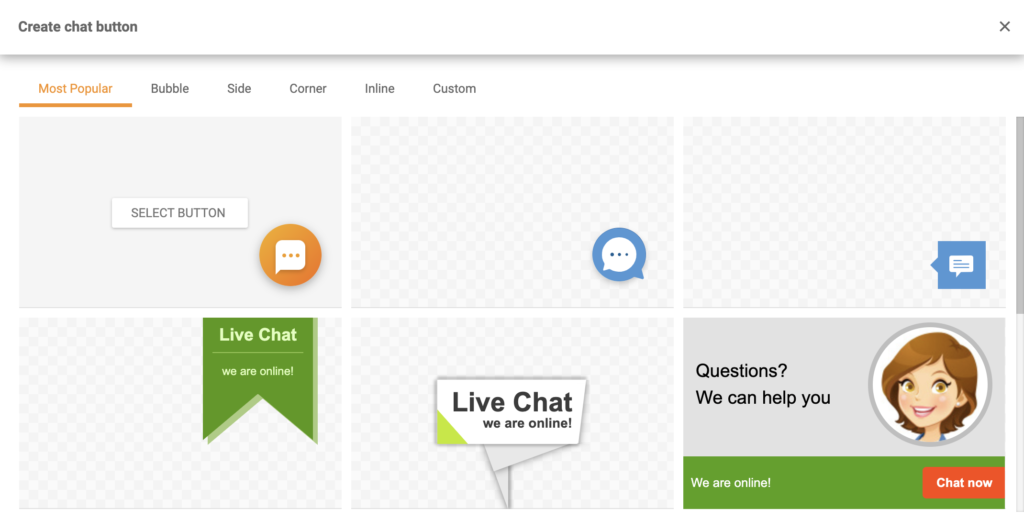
Πρώτα, πρέπει να έχετε ένα κουμπί δημιουργημένο στον πίνακα ελέγχου LiveAgent σας ώστε να μπορείτε να λάβετε τον κώδικα ενσωμάτωσης του. Ανοίξτε τον πίνακα ελέγχου σας και πηγαίνετε στο Configuration > Chat > Chat Buttons. Κάντε κλικ στο πορτοκαλί κουμπί Create στο επάνω μέρος της ενότητας και επιλέξτε ένα σχέδιο που σας αρέσει. Μπορείτε επίσης να προσθέσετε ένα προσαρμοσμένο σχέδιο κουμπιού συνομιλίας εάν το προτιμάτε χρησιμοποιώντας την ενότητα Custom.
Βήμα 2: Διαμορφώστε το κουμπί
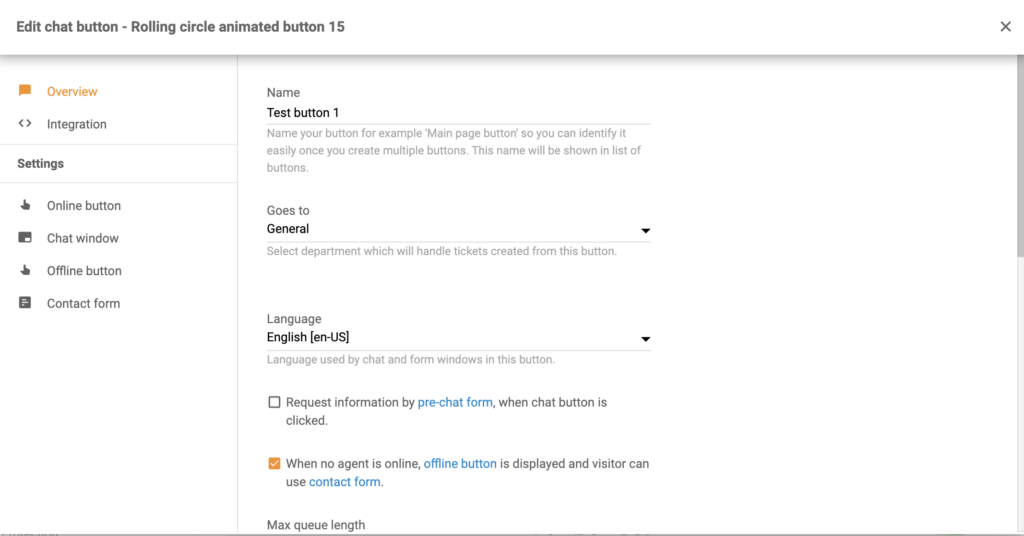
Στη συνέχεια, διαμορφώστε το κουμπί. Επιλέξτε ένα όνομα για αυτό, επιλέξτε το τμήμα στο οποίο θέλετε να δρομολογήσετε τις συνομιλίες, το μήκος της ουράς και άλλες επιλογές. Κάντε κλικ στο Save όταν τελειώσετε ή πρώτα κάντε Preview και Test το κουμπί. Μετά από αυτό, κάντε κλικ στην ενότητα Integration στο αριστερό πάνελ. Αντιγράψτε τον κώδικα του κουμπιού.
Βήμα 3: Προσθέστε κώδικα στην ιστοσελίδα σας Wix
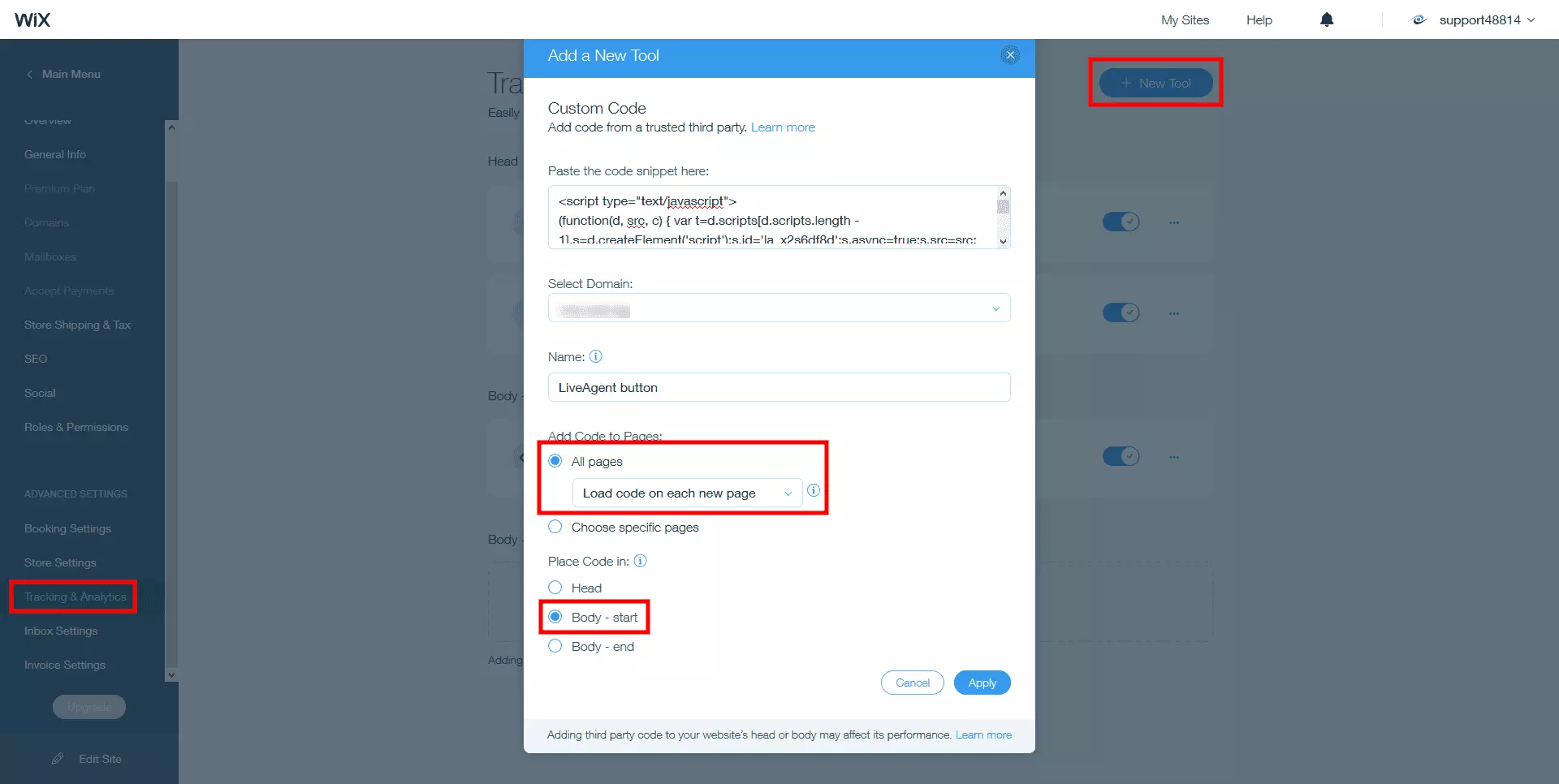
Μόλις έχετε τον κώδικα, μπορείτε να συνδεθείτε στον πίνακα ελέγχου σας Wix και να πλοηγηθείτε στο Settings > Advanced > Custom Code. Επικολλήστε τον κώδικα του κουμπιού σας στο πεδίο “Paste the code snippet here: “. Επιλέξτε All pages κάτω από Add Code to Pages. Από το αναπτυσσόμενο μενού, επιλέξτε Load code on each new page. Επιλέξτε Body – start κάτω από το Place Code in the section όπως φαίνεται παρακάτω:
Τα τελευταία tips και προσφορές απευθείας στα εισερχόμενά σας.
Ορισμένες ενσωματώσεις πελατών μπορούν επίσης να χειριστούν μέσω Zapier. Είναι μια υπηρεσία τρίτου μέρους που χρησιμοποιεί triggers και actions για να δημιουργήσει μια ενσωμάτωση μεταξύ δύο εφαρμογών της επιλογής σας. Θα χρειαστείτε ένα λογαριασμό Zapier για να το κάνετε αυτό.
Δεδομένου ότι υπάρχουν πολλές επιλογές, αυτός ο οδηγός ενδέχεται να διαφέρει από τη ρύθμιση ενσωμάτωσης σας, αλλά η διαδικασία παραμένει γενικά η ίδια και είναι αρκετά εύκολο να την ολοκληρώσετε μόνοι σας. Επιλέξαμε το Wix trigger Automation Rule και την ενέργεια LiveAgent Create Conversation.
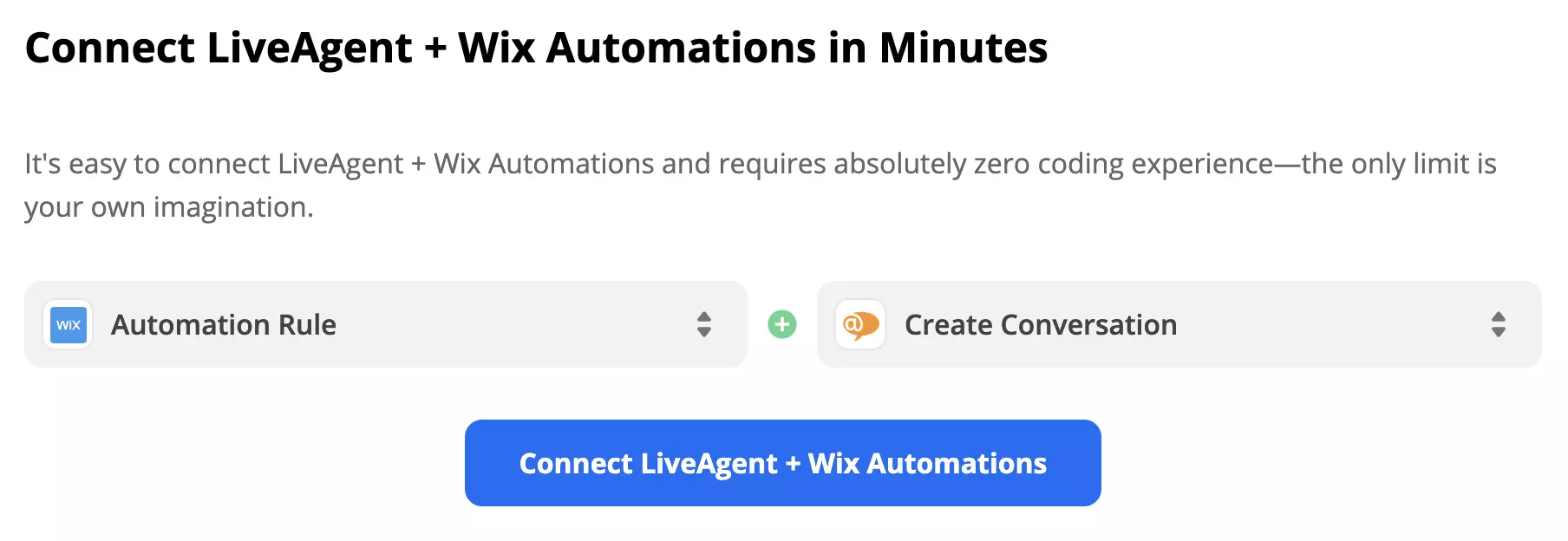
Βήμα 1: Επιλέξτε trigger και action
Κάντε κύλιση προς τα κάτω στην ενότητα “trigger and action selection” και ρίξτε μια ματιά στις επιλογές. Μπορείτε να συνδυάσετε πολλές επιλογές trigger και action από τη λίστα, οπότε σκεφτείτε τι θέλετε η ενσωμάτωση σας να κάνει και κάντε μια επιλογή. Στη συνέχεια, κάντε κλικ στο μπλε κουμπί continue.
Βήμα 2: Συνδέστε το λογαριασμό σας Wix
Στο πρώτο μέρος της ρύθμισης, πρέπει να συνδέσετε το λογαριασμό σας Wix με το Zapier και στην περίπτωσή μας, επίσης να επιλέξετε ποιο Automation Rule θα είναι το trigger για αυτήν την ενσωμάτωση. Αυτό το μέρος περιλαμβάνει επίσης ένα trigger test για να δείτε εάν το Zapier έχει πρόσβαση στα δεδομένα για να το κάνει να λειτουργήσει.
Βήμα 3: Διαμορφώστε την ενέργεια
Το δεύτερο μέρος της ρύθμισης αφορά τη διαμόρφωση της ενέργειας. Στην περίπτωση της ενσωμάτωσης σας, πρέπει να συμπληρώσετε πεδία που αντιπροσωπεύουν το περιεχόμενο του μηνύματος, όπως το θέμα, τον αποστολέα, τις διευθύνσεις ηλεκτρονικού ταχυδρομείου των παραληπτών και το σώμα του μηνύματος. Υπάρχουν επίσης μερικά μη υποχρεωτικά πεδία για πρόσθετες πληροφορίες.
Βήμα 4: Δοκιμάστε την ενσωμάτωση
Το τελευταίο βήμα είναι μια δοκιμή της ενσωμάτωσης. Μην ξεχάσετε να ενεργοποιήσετε το Zap όταν λάβετε ένα μήνυμα επιτυχίας.
Κανένα πρόβλημα! Το LiveAgent προσφέρει δωρεάν δοκιμή 30 ημερών όπου μπορείτε να δοκιμάσετε τη δωρεάν ενσωμάτωση Wix!
Το Weebly είναι ένας δωρεάν κατασκευαστής ιστοσελίδων που προσφέρει προσαρμόσιμα σχέδια για την ανάπτυξη της επιχείρησής σας. Η ενσωμάτωση του LiveAgent σας επι...
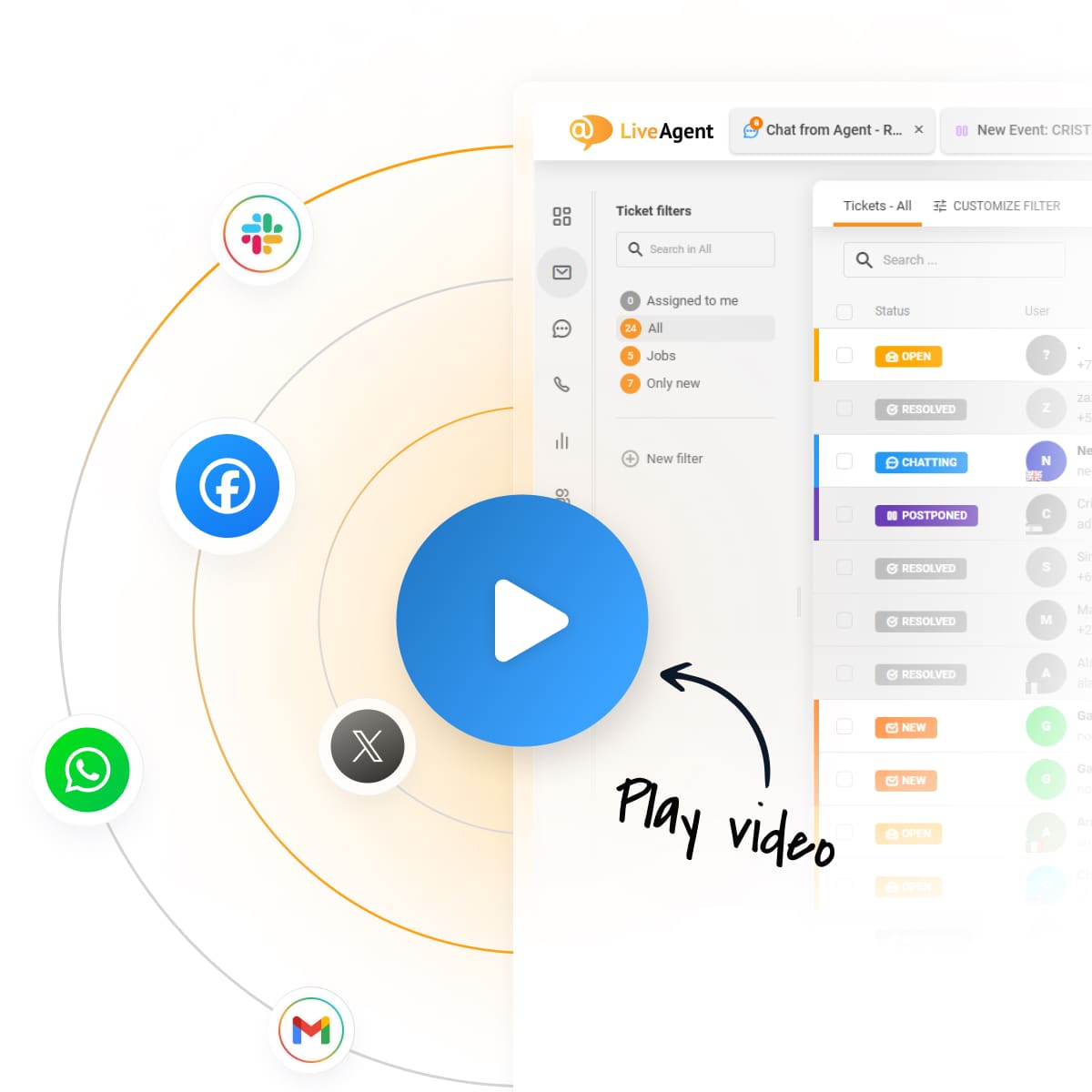
Ενισχύστε την υποστήριξη πελατών με το προηγμένο εργαλείο συνομιλίας της LiveAgent! Απολαύστε επικοινωνία σε πραγματικό χρόνο, κοινή χρήση οθόνης και δωρεάν δοκ...

Το λογισμικό live chat της LiveAgent βελτιώνει την εξυπηρέτηση πελατών με επικοινωνία σε πραγματικό χρόνο, προσαρμόσιμα κουμπιά chat, προληπτικές προσκλήσεις κα...
Γίνετε μέλος της κοινότητάς μας με ευχαριστημένους πελάτες και προσφέρετε εξαιρετική υποστήριξη με το LiveAgent.
Συγκατάθεση για Cookies
Χρησιμοποιούμε cookies για να βελτιώσουμε την πλοήγησή σας και να αναλύσουμε την επισκεψιμότητά μας. See our privacy policy.